
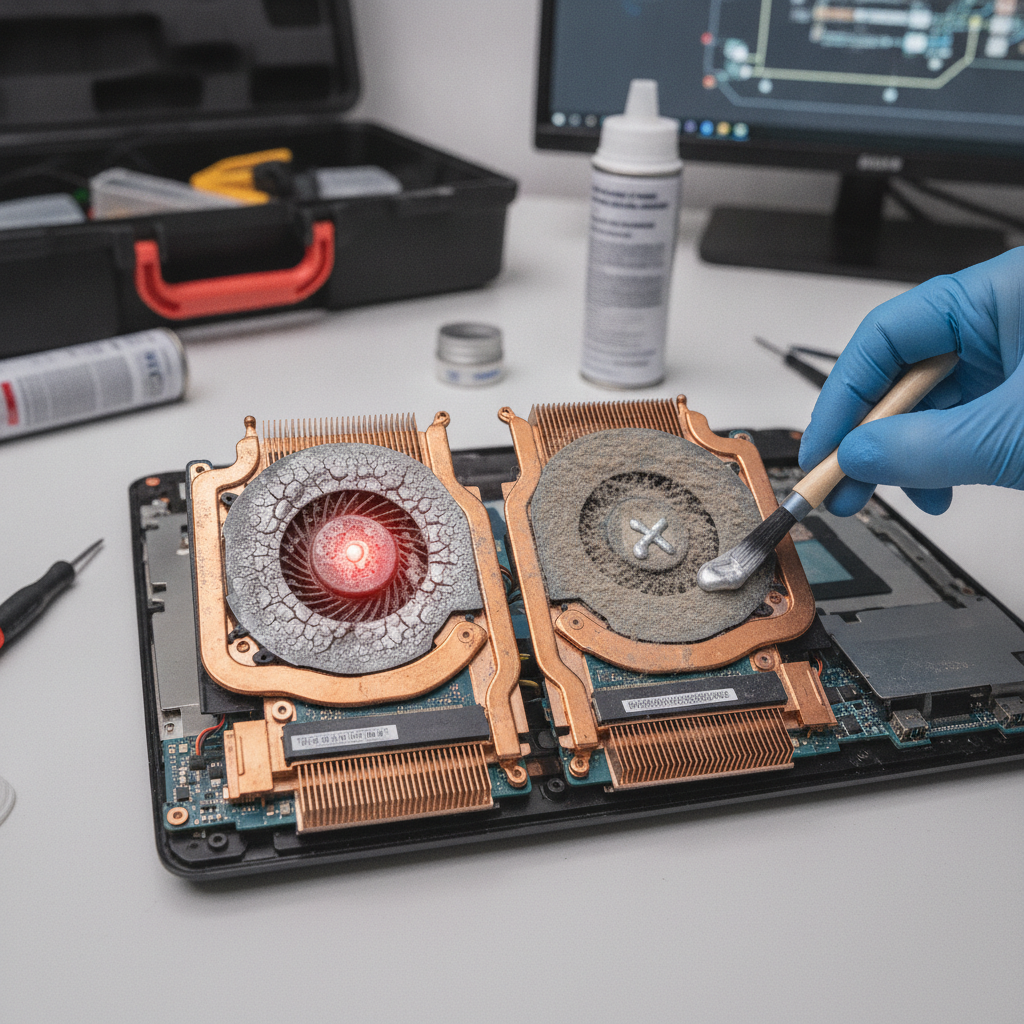
Você está trabalhando, estudando ou jogando no computador e, de repente, o barulho da ventoinha parece o de uma turbina de avião pronta para decolar. Em poucos minutos, a carcaça esquenta a ponto de queimar os dedos, o sistema começa a dar pequenos engasgos e, sem aviso prévio, a máquina desliga sozinha. Essa cena é familiar para você?
O superaquecimento é um dos vilões mais perigosos para a vida útil dos eletrônicos. Quando a temperatura atinge níveis críticos, os processadores ativam o thermal throttling (uma redução forçada de desempenho para não queimar) ou simplesmente desligam para salvar os componentes. Na maioria esmagadora dos casos, o culpado é simples: acúmulo severo de poeira e uma pasta térmica velha, ressecada e inútil. A boa notícia é que você mesmo pode resolver isso com um tutorial seguro e ferramentas básicas.
Sinais claros de que o notebook precisa de manutenção térmica
Nem todo travamento é causado por vírus ou falta de memória RAM. Se o seu notebook apresenta os comportamentos abaixo, a questão é puramente física e de refrigeração:
- O cooler gira na velocidade máxima quase o tempo todo, mesmo apenas com o navegador aberto.
- A região do teclado ou a base inferior do aparelho fica excessivamente quente ao toque.
- Quedas bruscas de FPS em jogos ou lentidão extrema ao alternar abas de trabalho.
- Desligamentos repentinos sem tela azul, acontecendo após momentos de maior exigência.
Materiais necessários para o procedimento
Antes de abrir qualquer parafuso, separe tudo o que você vai precisar. Trabalhar com improvisos pode danificar componentes sensíveis:
- Jogo de chaves de precisão: geralmente chaves Philips finas (tamanhos PH0 ou PH00).
- Pasta térmica de boa qualidade: dê preferência a marcas reconhecidas à base de prata ou cerâmica. Evite pastas brancas genéricas de silicone.
- Álcool isopropílico (99,8%): nunca utilize álcool comum de cozinha ou em gel, pois contêm água e oxidam a placa-mãe.
- Pincel antiestático ou de cerdas macias: para retirar os tufos de poeira.
- Papel toalha ou filtro de café: excelentes para limpar o processador sem soltar fiapos.
- Palheta de plástico (ou cartão rígido velho): para destravar a carcaça sem riscar o acabamento.
Passo a passo: como limpar o cooler e renovar a pasta térmica
Siga estas instruções com calma e atenção aos detalhes. Reserve uma mesa limpa, plana e bem iluminada para trabalhar.
1. Desconexão e segurança elétrica
Desligue completamente o notebook e retire o carregador da tomada. Se o seu modelo tiver bateria externa removível, retire-a imediatamente. Pressione o botão de ligar por cerca de 10 segundos para descarregar qualquer energia residual armazenada nos capacitores.
2. Abertura da carcaça inferior
Vire o aparelho sobre um pano macio para não arranhar a tampa da tela. Remova todos os parafusos da parte de baixo. Dica de ouro: alguns parafusos têm tamanhos diferentes; organize-os sobre a mesa na mesma posição em que estavam no chassi. Com a palheta plástica, passe com cuidado pelas frestas laterais para soltar as travas plásticas e retire a tampa.
3. Desconecte a bateria interna
Se o seu notebook tem bateria interna (como a maioria dos modelos modernos), a primeira coisa a fazer após a abertura é soltar o conector que liga a bateria à placa-mãe. Isso evita curtos-circuitos caso uma chave encoste acidentalmente em algum circuito.
4. Remova o cooler e o dissipador de calor
Localize o conjunto de refrigeração. Ele é composto por uma ou duas ventoinhas de plástico e tubos de cobre (heat pipes) que vão até o processador (CPU) e a placa de vídeo (GPU). Desconecte o cabo da ventoinha e solte os parafusos do dissipador. Note que esses parafusos costumam ser numerados (1, 2, 3, 4); desparafuse em ordem decrescente para não aplicar pressão irregular sobre os chips.
5. Limpeza profunda da ventoinha e das aletas
Geralmente, entre a ventoinha e a grelha de saída de ar de cobre, forma-se uma verdadeira “manta” de poeira compactada que impede a saída do ar quente. Remova essa sujeira com o pincel. Se for usar um soprador ou spray de ar comprimido na ventoinha, segure a hélice com o dedo para que ela não gire descontroladamente, o que pode quebrar os rolamentos ou gerar corrente reversa.
6. Remoção da pasta térmica antiga
Umedeça um pedaço de papel toalha com algumas gotas de álcool isopropílico. Limpe suavemente o espelho brilhante do processador e da placa gráfica até que todo o resíduo cinza ou endurecido saia por completo. Faça o mesmo na base de cobre do dissipador. As superfícies devem ficar limpas como espelhos.
7. Aplicação da nova pasta térmica e remontagem
Aplique uma quantidade muito pequena da nova pasta bem no centro do chip do processador — o equivalente a um grão de arroz ou uma pequena ervilha. Não é necessário espalhar com espátula; a pressão do dissipador fará isso naturalmente sem criar bolhas de ar. Recoloque o dissipador com cuidado e aperte os parafusos seguindo a ordem numérica gravada no metal. Reconecte o cabo da ventoinha, religue a bateria interna e feche a tampa do notebook.
Conclusão
Fazer a manutenção preventiva do sistema de arrefecimento transforma a experiência de uso de qualquer notebook. Após esse procedimento, você notará imediatamente que o equipamento voltará a operar de maneira silenciosa, as temperaturas em repouso e sob carga cairão consideravelmente e aqueles travamentos misteriosos desaparecerão. Além de recuperar o desempenho original de fábrica, você impede que placas de circuito caras sofram danos irreversíveis por estresse térmico prolongado.
Adote o hábito de realizar essa limpeza completa a cada 12 ou 18 meses, dependendo da quantidade de poeira no ambiente em que você costuma usar a máquina. Caso você não se sinta confortável para desmontar o chassi e lidar com componentes delicados, vale muito a pena levar o computador a um técnico de confiança para fazer o serviço. O que você não pode é continuar ignorando os alertas de calor: um notebook frio é garantia de estabilidade, velocidade e muitos anos a mais de funcionamento saudável.