
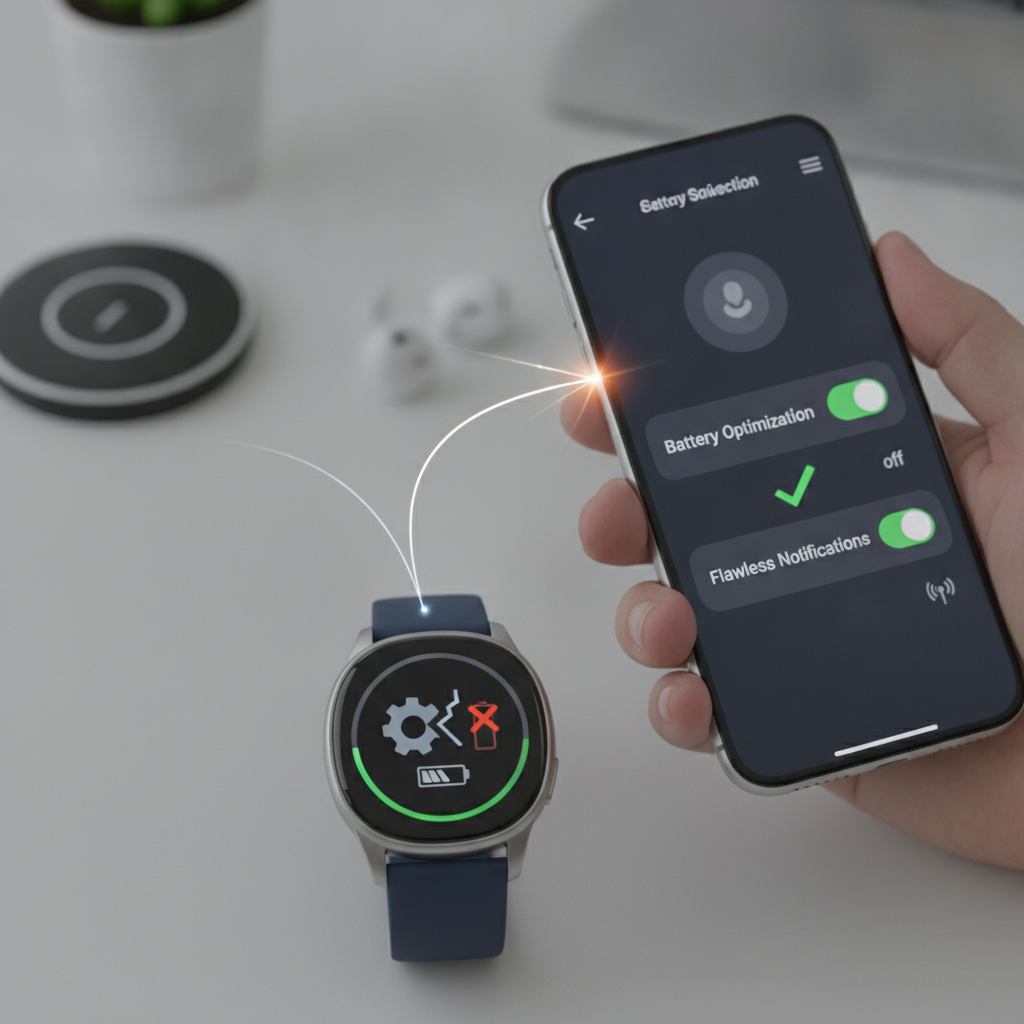
Você olha para o pulso esperando ver aquela mensagem importante do WhatsApp ou o alerta de uma ligação urgente, mas a tela do relógio permanece escura. Ao desbloquear o smartphone, percebe o aviso clássico: o relógio estava desconectado. Se o seu smartwatch desconecta sozinho com frequência e você perde alertas ao longo do dia, saiba que o problema quase nunca está no hardware do aparelho ou em uma falha de Bluetooth.
Na grande maioria das vezes, o culpado é o próprio sistema operacional do seu celular. Para economizar energia e fazer a carga durar até a noite, o Android encerra de forma agressiva aplicativos que rodam em segundo plano. Neste tutorial passo a passo, você aprenderá a desativar a otimização de bateria para o aplicativo do seu relógio e garantir uma sincronização estável e notificações em tempo real.
Por que o Android desconecta o seu smartwatch?
Os smartwatches modernos dependem de um aplicativo ponte para funcionar plenamente (como Mi Fitness, Galaxy Wearable, Zepp Life, Huawei Health ou Da Fit). Esse aplicativo precisa se manter ativo 24 horas por dia para trocar dados via Bluetooth com o acessório.
No entanto, o Android conta com recursos avançados de economia de energia, como o modo Doze e os algoritmos de gerenciamento de memória RAM. Quando o sistema percebe que você não abre a interface do app há algum tempo, ele assume que aquele recurso não é prioritário e “mata” o processo em segundo plano. O resultado imediato é a quebra do vínculo Bluetooth e a perda de todas as notificações.
Passo a Passo: Como desativar a otimização de bateria no Android
Embora os nomes dos menus variem levemente entre fabricantes, a lógica central do sistema é a mesma. Siga o roteiro universal abaixo para liberar o aplicativo do seu relógio:
- Abra as Configurações do seu smartphone.
- Toque em Aplicativos (ou Apps e Notificações).
- Procure e selecione o aplicativo complementar do seu relógio (ex.: Galaxy Wearable, Mi Fitness, Zepp).
- Toque na seção Bateria (ou Uso de Bateria).
- Altere a configuração de “Otimizado” ou “Inteligente” para Sem restrições ou Irrestrito.
Com esse ajuste básico, o Android não irá mais fechar o app automaticamente apenas para poupar pequenos miliamperes de carga.
Ajustes específicos para marcas populares (Xiaomi e Samsung)
Algumas interfaces personalizadas aplicam regras ainda mais duras de economia de energia. Se você usa aparelhos da Xiaomi ou da Samsung, aplique as configurações adicionais a seguir para blindar a conexão.
No Xiaomi / Redmi / POCO (MIUI e HyperOS)
Os smartphones da Xiaomi são conhecidos pelo gerenciamento rigoroso de memória. Para manter o app vivo:
- Vá em Configurações > Aplicativos > Gerenciar Apps e selecione o app do relógio.
- Ative a opção Início Automático (Auto-início). Sem isso, se o celular reiniciar, o app não reabre.
- Mais abaixo, entre em Economia de Bateria e selecione Sem restrições.
- Trave o app na memória: Abra o app, vá para a tela de aplicativos recentes (multitarefa), segure o dedo sobre a janela do app e toque no ícone de Cadeado. Isso impede que ele seja fechado ao limpar a memória RAM.
No Samsung Galaxy (One UI)
A One UI possui uma lista específica de apps que nunca devem entrar em hibernação:
- Vá em Configurações > Assistência do Aparelho > Bateria.
- Toque em Limites de uso em segundo plano.
- Acesse a categoria Aplicativos que nunca são suspensos.
- Toque no ícone de + no topo e adicione o app do seu smartwatch.
Configurações complementares para evitar falhas
Além da bateria, existem outras permissões essenciais que, quando negligenciadas, causam a impressão de desconexão:
- Acesso às Notificações: Vá em Configurações > Notificações > Acesso às notificações e certifique-se de que o app do relógio tem autorização total habilitada.
- Permissão de Dispositivos Próximos: Em versões recentes do Android, verifique nas permissões do app se o item “Dispositivos Próximos” está marcado como Permitir Sempre.
- Economizador de Bateria Geral: Se o modo global de economia do celular for ativado (quando a bateria atinge 15% ou 20%), o sistema desligará conexões de fundo compulsoriamente. Para evitar isso, recarregue o aparelho ou desative o gatilho automático nas opções de bateria.
Conclusão
A frustração de lidar com um smartwatch que desconecta sozinho quase sempre se resume a um conflito entre a ambição do Android em economizar energia e a necessidade do relógio de se manter conectado. Ao definir o aplicativo da sua pulseira ou relógio como “sem restrições” e garantir que ele inicie com o sistema operacional, você devolve ao dispositivo a utilidade que o fez comprá-lo: a certeza de nunca mais perder um chamado ou mensagem importante.
Lembre-se de revisar essas permissões periodicamente, especialmente após grandes atualizações de sistema operacional do seu celular, pois o Android costuma restaurar os padrões de fábrica nesses momentos. Aplique esses ajustes agora mesmo e desfrute de uma experiência verdadeiramente conectada e livre de falhas no seu pulso.