
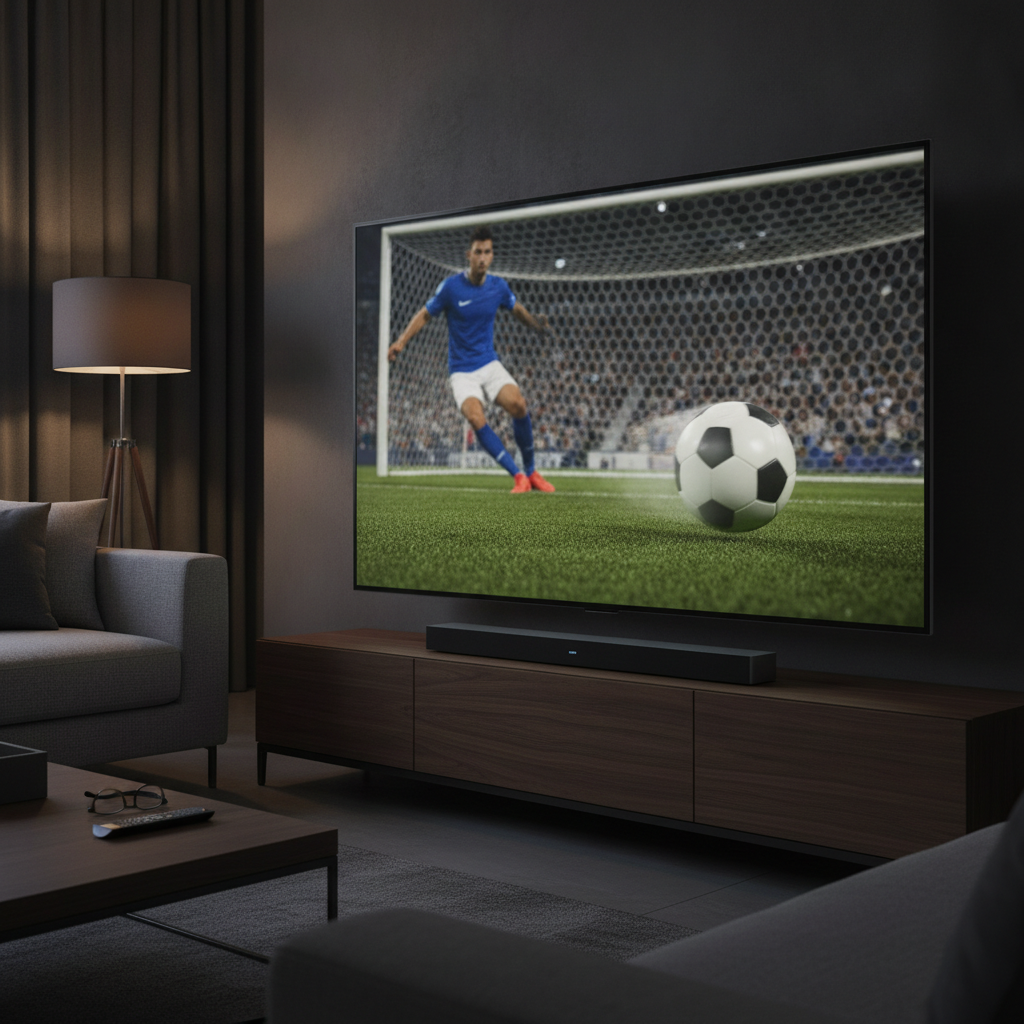
Você investiu em uma Smart TV moderna com painel NanoCell ou QLED esperando uma experiência digna de cinema ou estádio de futebol, mas na hora da transmissão ao vivo percebeu algo irritante: em passes rápidos ou chutes de longa distância, a bola parece se clonar, deixa um rastro fantasma ou chega a sumir por frações de segundo. Essa falha visual, comum em cenas de alta velocidade, é conhecida como efeito fantasma (ou ghosting) e costuma ser causada por uma calibração incorreta dos recursos de interpolação de quadros.
A boa notícia é que você não precisa aceitar esse defeito. O recurso TruMotion (encontrado nativamente em modelos LG, como as NanoCell e QNED) e seus equivalentes nas QLEDs foram criados exatamente para suavizar movimentos, mas as configurações de fábrica costumam pecar pelo excesso. A seguir, você aprenderá um passo a passo prático para ajustar esses parâmetros e garantir uma imagem cristalina nos dias de jogo.
Por que a bola deixa rastro ou “some” na tela?
As transmissões de TV aberta e dos principais aplicativos de streaming esportivo no Brasil costumam ser emitidas em 30 ou 60 quadros por segundo (fps). As Smart TVs atuais, contudo, possuem painéis que operam em 60 Hz ou 120 Hz. Para preencher a diferença entre o sinal recebido e a capacidade da tela, a TV cria “quadros artificiais” por meio de processadores de imagem.
Quando o recurso de movimento está no modo automático ou agressivo demais, o processador se perde ao tentar prever a trajetória de um objeto pequeno e ultra veloz — como uma bola de futebol em alta velocidade contra o fundo verde do gramado. O resultado é o indesejado rastro, borrões nas chuteiras e até o infame “efeito novela” nos jogadores.
Passo a passo: Calibrando o TruMotion na LG NanoCell
Para eliminar esses artefatos visuais na sua TV LG NanoCell, o segredo é assumir o controle manual da interpolação, fugindo dos perfis pré-programados como “Suave” ou “Movimento Natural”. Siga o roteiro abaixo:
1. Acesse o menu de imagem correto
Durante a exibição da partida (ou em um canal esportivo), pressione o botão de Engrenagem (Configurações) no controle remoto, selecione Todas as Configurações e entre na aba Imagem. Evite usar o perfil “Esportes” ou “Futebol”, pois ele tende a saturar as cores em excesso e maximizar a nitidez artificial, piorando os rastros. Prefira o modo Padrão ou Expert (Espaço Claro).
2. Localize as opções de clareza
Vá até Configurações Avançadas e clique em Clareza. Role a página até encontrar o item TruMotion.
3. Alterne para a configuração “Usuário” (User)
Selecione a opção Seleção do Usuário para desbloquear os controles deslizantes manuais. Você verá dois parâmetros principais:
- De-Judder (Redução de Tremulação): Ajuste este valor entre 0 e 2. Essa barra controla a suavidade em movimentos lentos. Valores altos criam o efeito novela indesejado e geram falhas em torno dos atletas.
- De-Blur (Redução de Desfoque): Ajuste este valor entre 8 e 10. Esse controle é o grande responsável por manter objetos rápidos em foco sem criar borrões residuais no painel.
4. Atenção ao recurso Motion Pro (BFI)
Se o seu modelo NanoCell exibir a opção Motion Pro ou inserção de quadro preto, avalie com cuidado. Embora ela reduza o desfoque quase a zero, esse recurso reduz significativamente o brilho da tela e pode causar cintilações visíveis para olhos mais sensíveis. Em salas bem iluminadas, o ideal é mantê-lo Desativado.
E nas Smart TVs Samsung QLED? Como fazer o ajuste equivalente?
Caso a sua TV de tela de pontos quânticos seja da Samsung, a lógica de funcionamento é idêntica, mudando apenas a nomenclatura dos menus:
- Acesse Configurações > Imagem > Configurações Especializadas.
- Entre em Configurações de Clareza de Imagem (em modelos mais antigos, chamado de Auto Motion Plus).
- Mude de “Automático” para Personalizado.
- Defina a Redução de Tremulação (Judder) em níveis baixos (entre 1 e 3) e a Redução de Desfoque (Blur) próximo ao máximo (entre 8 e 10).
- Deixe o recurso LED Clear Motion desligado para preservar o brilho vibrante característico do painel QLED.
Dicas complementares para o dia de jogo
Além da calibração do TruMotion, duas configurações simples fazem uma diferença brutal na nitidez de partidas de futebol. A primeira é diminuir a Nitidez artificial (coloque-a em torno de 10 a 15, em uma escala de 0 a 50); valores excessivos criam contornos brancos ao redor dos atletas. A segunda dica é desativar redutores de ruído de imagem analógicos (como “Redução de Ruído MPEG”), que borram detalhes finos da grama em transmissões digitais em HD e 4K.
Conclusão
Ajustar o TruMotion e a clareza de imagem da sua Smart TV NanoCell ou QLED transforma completamente a experiência de assistir futebol. Os perfis prontos de fábrica, especialmente o temido “Modo Futebol”, costumam entregar imagens exageradas, com gramados radioativos e interpolações agressivas que estragam os lances mais bonitos. Ao assumir o controle manual desses recursos, você aproveita o verdadeiro potencial do hardware da sua TV sem sofrer com rastros artificiais.
Reserve cinco minutos antes do próximo jogo para aplicar essas coordenadas diretamente na sua tela. Ajustando o desfoque alto e mantendo a tremulação baixa, você conquistará uma bola nítida cruzando a grande área, movimentos fluidos dos jogadores e uma fidelidade visual digna de um painel de alta performance. O resultado é mais conforto para a sua visão e pura emoção em cada lance.