
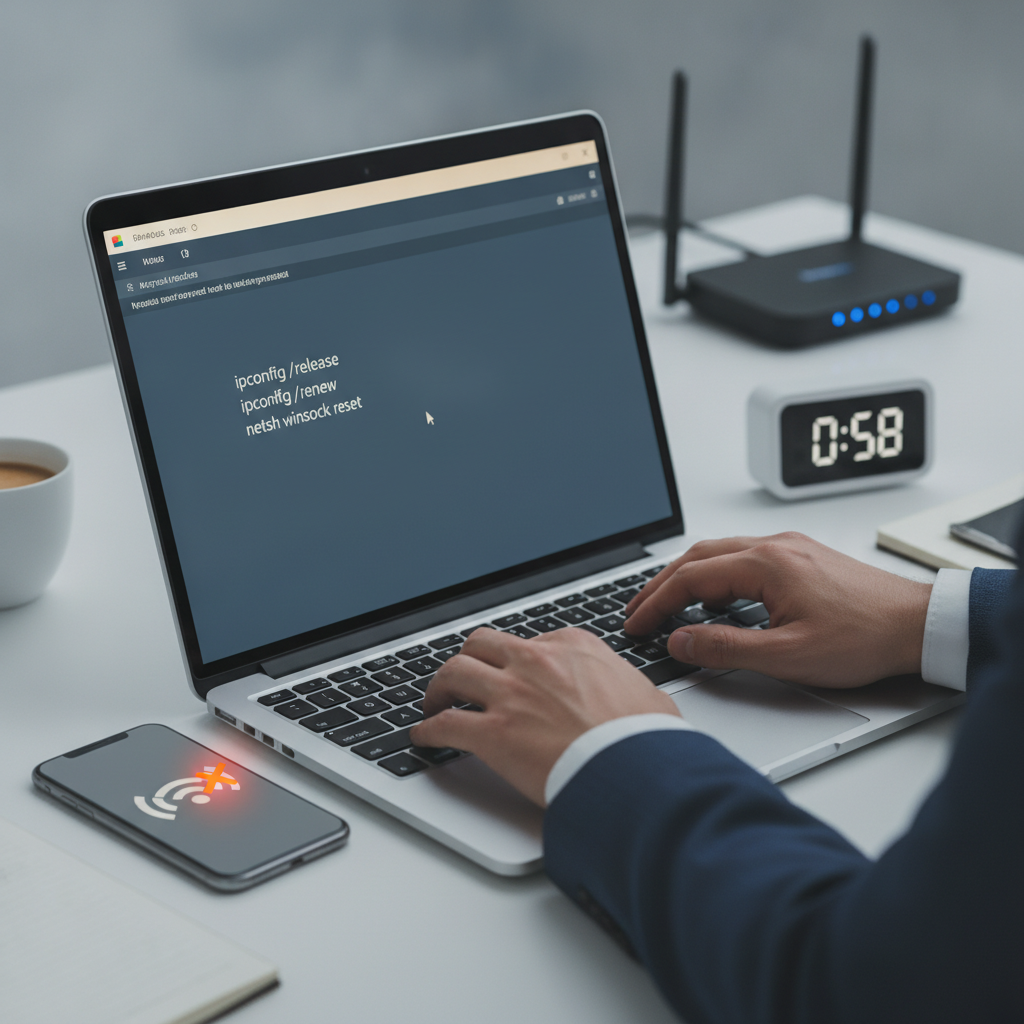
Você senta para trabalhar, estudar ou assistir a um vídeo e se depara com o temido ícone de globo ou com a mensagem: “Conectado, mas sem internet” (ou “Sem internet, protegida”). Para piorar a frustração, o seu celular e a Smart TV continuam navegando normalmente na mesma rede Wi-Fi. Ou seja, o problema não é o provedor nem o roteador, mas sim algo travado no seu notebook com Windows.
Antes de reiniciar o roteador dez vezes ou cogitar formatar a máquina, saiba que existe um atalho poderoso e nativo do próprio Windows. Usando o Prompt de Comando (CMD), é possível resetar os componentes de rede, limpar o cache corrompido e forçar uma nova identificação com o roteador em menos de dois minutos. A seguir, você confere o passo a passo definitivo para resolver essa dor de cabeça.
Por que o notebook conecta ao Wi-Fi, mas não navega?
Quando o computador se conecta à rede sem fio, ele recebe do roteador um endereço IP, parâmetros de gateway e servidores DNS. No entanto, por falhas em atualizações, suspensão de energia ou conflitos de endereçamento, essa comunicação pode se perder no meio do caminho.
Entre os motivos mais comuns para essa falha estão:
- Cache DNS corrompido: O sistema guarda caminhos antigos de sites que não respondem mais.
- Conflito de IP: O notebook tenta usar um endereço já alocado para outro dispositivo da casa.
- Catálogo Winsock danificado: O protocolo que gerencia como os softwares acessam a rede entra em colapso interno.
- Pilha TCP/IP travada: As regras básicas de transmissão de dados do Windows deixam de responder corretamente.
O Truque no CMD: Como destravar a conexão em 2 minutos
O Prompt de Comando assusta quem nunca utilizou, mas você só precisará copiar e colar uma sequência simples de comandos. Siga as instruções abaixo rigorosamente:
Passo 1: Abrir o CMD como Administrador
Para que os comandos de rede funcionem, você precisa de privilégios elevados no sistema:
- Pressione a tecla Windows no teclado ou clique na barra de pesquisa.
- Digite
cmd. - Clique com o botão direito sobre “Prompt de Comando” e selecione Executar como administrador (ou clique nessa opção no painel lateral).
- Se o Windows exibir uma janela de confirmação de segurança, clique em Sim.
Passo 2: Executar a sequência de comandos
Com a janela preta aberta, digite ou cole os comandos a seguir, pressionando ENTER após cada uma das linhas. Aguarde a mensagem de confirmação de cada comando antes de inserir o próximo:
ipconfig /release
(Esse comando desassocia o IP atual da sua placa de rede, liberando a conexão travada.)
ipconfig /flushdns
(Elimina todo o cache temporário de navegação e registros DNS corrompidos acumulados.)
ipconfig /renew
(Solicita ao roteador um endereço IP totalmente novo e válido para o seu notebook.)
netsh winsock reset
(Restaura as configurações de fábrica do catálogo de rede do Windows, corrigindo bloqueios internos.)
netsh int ip reset
(Redefine a pilha TCP/IP para os padrões originais de instalação.)
Passo 3: O reinício obrigatório
Após executar o último comando, o próprio sistema informará que as alterações foram concluídas com sucesso e solicitará o reinício. Feche a janela do CMD e reinicie o notebook. Ao retornar à área de trabalho, seu Wi-Fi se reconectará automaticamente, desta vez com tráfego normal de internet.
Dica Extra: O problema continua? Altere o DNS
Se mesmo após o procedimento no CMD o status persistir em “Sem internet”, é bastante provável que o servidor DNS do seu provedor de internet esteja fora do ar. Nesse caso, trocar o DNS padrão para um serviço público e confiável resolve instantaneamente:
- Vá em Configurações > Rede e Internet > Wi-Fi.
- Clique na sua rede conectada e procure por Atribuição de servidor DNS.
- Mude de Automático (DHCP) para Manual e ative o IPv4.
- No DNS Primário, insira
1.1.1.1(Cloudflare) ou8.8.8.8(Google). - No DNS Secundário, insira
1.0.0.1ou8.8.4.4. - Clique em salvar e tente abrir uma página no navegador.
Conclusão
O erro de “Wi-Fi conectado, mas sem internet” é um dos problemas mais frequentes e irritantes enfrentados por usuários de notebooks com Windows. Na maioria esmagadora das vezes, o usuário perde tempo reiniciando roteadores ou alterando cabos sem necessidade, quando o defeito está concentrado exclusivamente em pequenos conflitos de protocolos internos do próprio computador.
Ao dominar esse truque simples de restauração da pilha de rede pelo CMD, você economiza tempo e resolve o bloqueio em questão de instantes, sem precisar recorrer a assistências técnicas ou formatar o sistema operacional. Guarde essa lista de comandos no seu bloco de notas ou favoritos para aplicar sempre que o Windows decidir “esquecer” como se comunica com a web.