
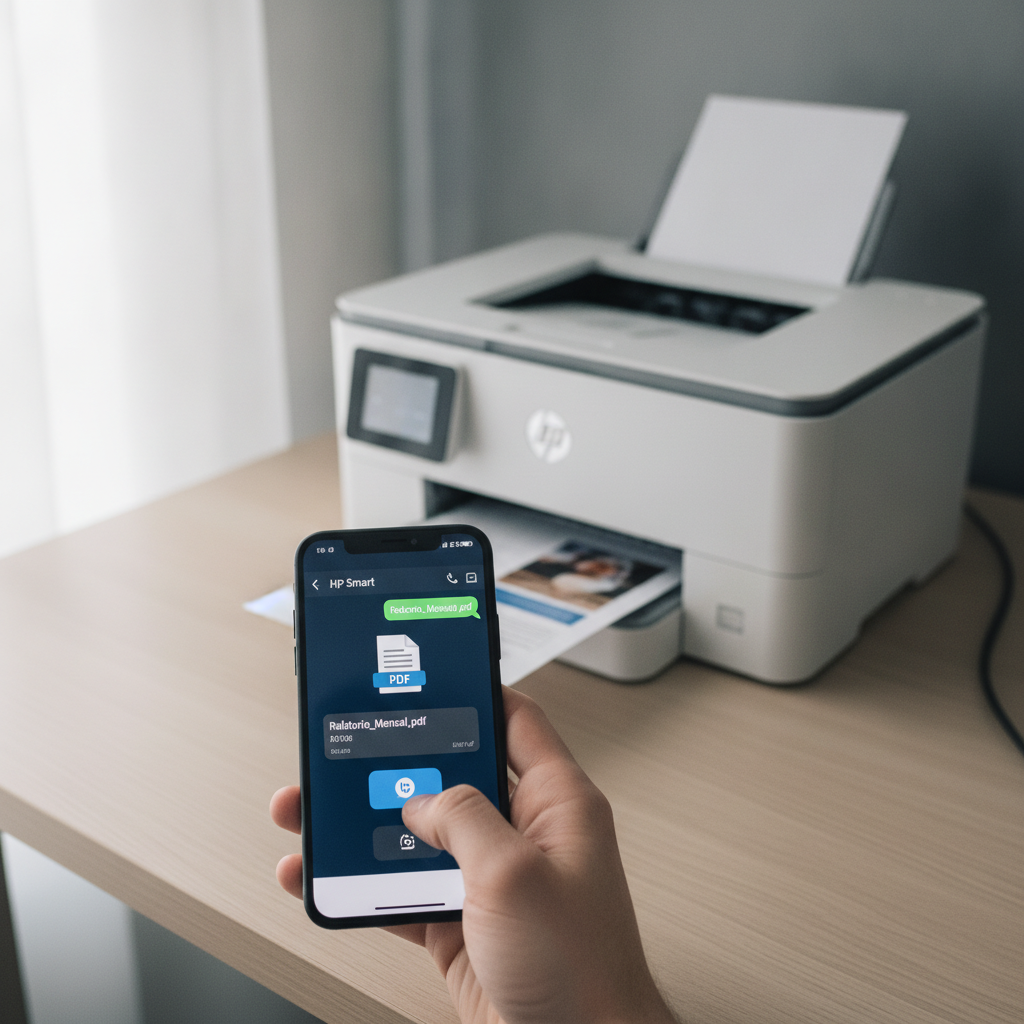
Quem nunca passou por esta cena clássica: você recebe um boleto urgente, um contrato ou a lição de casa das crianças pelo WhatsApp, mas precisa abrir o computador, baixar o arquivo pelo WhatsApp Web ou enviar por e-mail para si mesmo só para conseguir colocar a folha no papel? Além de desgastante, esse processo consome um tempo precioso do seu dia a dia.
A boa notícia é que você não precisa mais dessa ponte desnecessária com o computador. Se você possui um celular Android e uma impressora HP com conectividade Wi-Fi, é perfeitamente possível mandar qualquer documento para a bandeja da impressora em questão de segundos. Neste tutorial detalhado, você vai aprender o método mais rápido e prático para imprimir PDFs do WhatsApp usando o aplicativo oficial HP Smart.
O Que Você Precisa Antes de Começar
Para garantir que o processo leve menos de um minuto, certifique-se de cumprir três requisitos básicos antes do primeiro clique:
- Impressora ligada e conectada ao Wi-Fi: A luz azul do sinal de rede no painel da impressora HP deve estar acesa e fixa (sem piscar).
- Celular na mesma rede: O seu smartphone Android precisa estar conectado exatamente ao mesmo roteador/rede Wi-Fi da impressora (atenção especial a redes com frequências 2.4 GHz e 5 GHz separadas).
- Aplicativo instalado: Baixe gratuitamente o aplicativo HP Smart na Google Play Store. Recomenda-se também manter instalado o HP Print Service Plugin, que auxilia o Android no reconhecimento nativo do hardware.
Passo a Passo: Imprimindo PDFs do WhatsApp pelo HP Smart
O método mais veloz dispensa até mesmo o trabalho de abrir o aplicativo da HP manualmente. O próprio menu de compartilhamento do WhatsApp faz a mágica acontecer.
Método 1: Compartilhamento Direto (O Mais Rápido)
- Abra a conversa: Localize o arquivo PDF desejado dentro da conversa ou grupo no WhatsApp.
- Abra o arquivo: Toque sobre o documento PDF para abri-lo com o visualizador padrão do seu aparelho.
- Acesse o menu de compartilhamento: Toque no ícone de três pontinhos no canto superior direito da tela e selecione a opção Compartilhar (ou Enviar arquivo).
- Selecione o HP Smart: Na lista de aplicativos que aparecerá na parte inferior, procure e selecione o ícone do HP Smart.
- Ajuste as opções de impressão: O aplicativo será aberto automaticamente mostrando uma prévia da folha. Aqui, você pode escolher se deseja imprimir em preto e branco ou colorido, o número de cópias e o tamanho do papel (geralmente A4).
- Comande a impressão: Toque no botão azul Imprimir no rodapé da tela. Em poucos segundos, sua impressora começará a puxar o papel.
Método 2: Imprimindo de Dentro do Aplicativo HP Smart
Caso o seu WhatsApp não mostre a opção de compartilhar diretamente para o aplicativo da impressora, use este caminho alternativo:
- No WhatsApp, toque sobre o PDF e escolha Salvar no dispositivo ou faça o download completo.
- Abra o aplicativo HP Smart na tela inicial do seu celular.
- Na tela principal do app, clique no bloco Imprimir Documentos.
- Localize a pasta Downloads ou WhatsApp Documents no armazenamento do seu aparelho e selecione o arquivo.
- Confira a visualização prévia e clique no botão Imprimir.
Dicas Rápidas para Evitar Erros e Falhas
Se a sua impressora não for localizada de imediato ou o documento sair cortado, confira estas dicas práticas:
- Mensagem de “Impressora não encontrada”: Desative o Wi-Fi do celular por cinco segundos e ligue-o novamente. Muitas vezes, o roteador atribui um novo IP e essa reconexão resolve o impasse instantaneamente.
- Corte nas margens: Na tela de prévia do HP Smart, toque na opção Ajustar à página para garantir que nenhum cabeçalho ou código de barras fique fora da área de impressão.
- Documentos protegidos por senha: Boletos bancários e holerites frequentemente exigem senha para abertura. Digite o código solicitado na pré-visualização antes de autorizar o envio do arquivo para a impressora.
Conclusão
Integrar o celular à rotina de impressão doméstica ou profissional não é apenas uma questão de conforto, mas de pura produtividade. Ao dominar a impressão direta via HP Smart a partir do WhatsApp, você elimina intermediários, reduz cliques desnecessários e resolve demandas urgentes — como assinar um contrato ou quitar um boleto no dia do vencimento — em poucos toques na tela.
Agora que você já sabe como configurar esse fluxo em menos de um minuto, faça um teste enviando um documento de teste da sua próxima conversa. Mantenha os aplicativos sempre atualizados na Play Store para garantir total compatibilidade e aproveite o máximo potencial que a conectividade sem fio oferece para facilitar o seu dia a dia.