
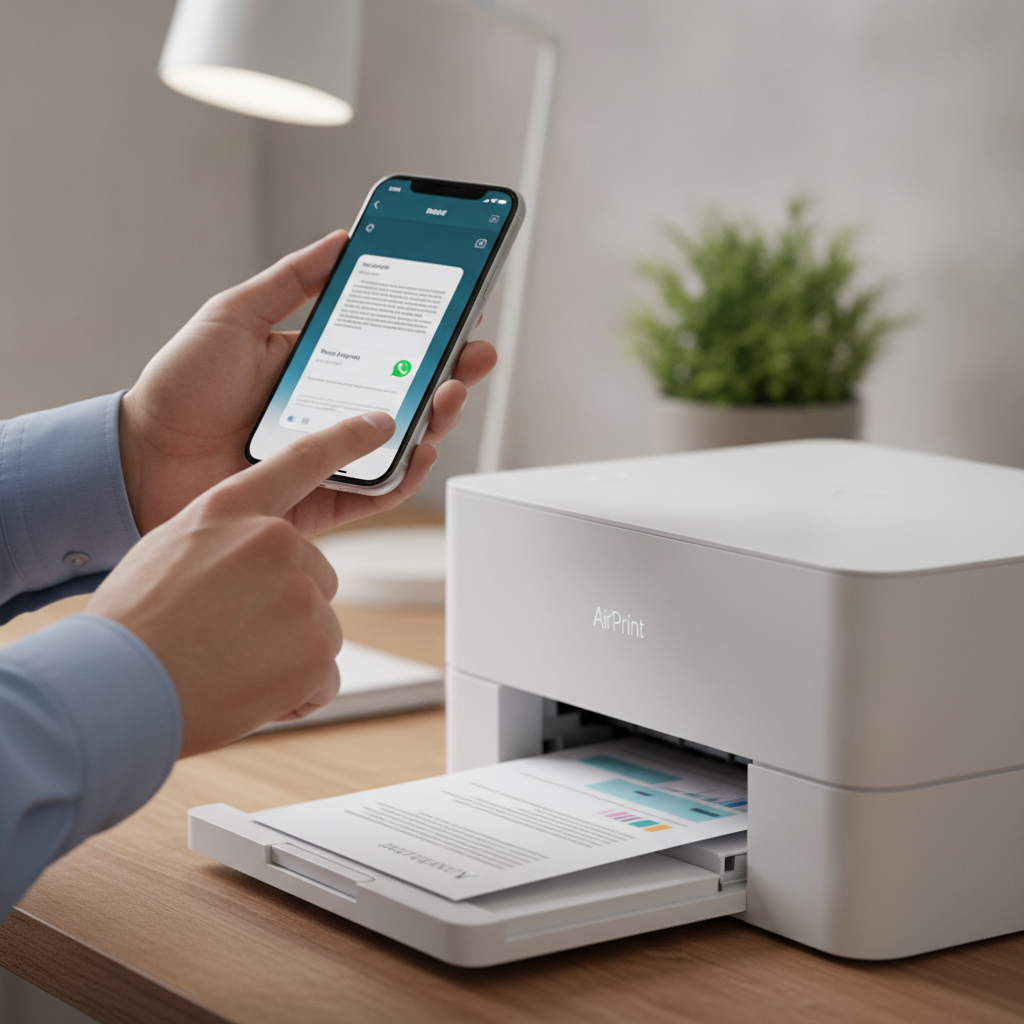
Quem nunca recebeu um comprovante de transferência Pix, uma fatura em PDF ou um contrato urgente pelo WhatsApp e se pegou pensando na dor de cabeça que seria imprimir aquilo? O caminho tradicional que a maioria das pessoas faz é demorado: enviar o arquivo por e-mail para si mesmo, ligar o computador, abrir o navegador, baixar o anexo e, só então, mandar para a impressora. Esse processo todo rouba um tempo precioso do seu dia.
O que muitos usuários da Apple não sabem é que o ecossistema do iOS esconde um recurso nativo extremamente poderoso e prático chamado AirPrint. Com ele, você não precisa baixar aplicativos pesados de fabricantes como HP, Epson ou Canon, nem conectar cabos ao smartphone. Em poucos toques, qualquer comprovante ou PDF recebido nas suas conversas sai quentinho na bandeja da sua impressora. A seguir, você vai aprender o passo a passo exato para dominar essa função em segundos!
O que é o AirPrint e por que ele elimina aplicativos de terceiros?
O AirPrint é uma tecnologia desenvolvida pela Apple que permite a comunicação direta entre dispositivos iOS (como iPhone e iPad) e impressoras compatíveis conectadas à mesma rede. A grande vantagem desse sistema é a dispensa total de drivers específicos e utilitários cheios de propagandas.
A imensa maioria das impressoras modernas com suporte a Wi-Fi vendidas no mercado brasileiro — incluindo as populares linhas Epson EcoTank, HP DeskJet, HP Ink Tank e modelos da Brother — já vêm de fábrica com o protocolo AirPrint ativado. Isso significa que o seu iPhone já “fala a mesma língua” do seu equipamento sem que você precise configurar nada complexo.
O único pré-requisito indispensável
Antes de correr para imprimir o seu documento, certifique-se de apenas uma regra básica: o iPhone e a impressora devem estar conectados exatamente à mesma rede Wi-Fi.
Se a sua casa tiver roteadores modernos com frequências separadas (2.4 GHz e 5 GHz), verifique se o aparelho não está alternando entre redes de nomes diferentes. Como a maioria das impressoras Wi-Fi opera na frequência de 2.4 GHz, deixar o iPhone temporariamente na mesma faixa facilita a detecção instantânea pelo sistema da Apple.
Passo a Passo: Como imprimir comprovantes e PDFs do WhatsApp
Agora que você já entendeu o funcionamento básico, veja como é simples enviar um arquivo de uma conversa para o papel em menos de dez segundos:
1. Abra o arquivo no WhatsApp
Toque sobre o PDF, foto do comprovante ou documento dentro da conversa do WhatsApp para abri-lo em tela cheia.
2. Acesse o menu de compartilhamento do iOS
No canto inferior esquerdo (ou superior direito, dependendo da visualização do arquivo), você verá o clássico ícone de Compartilhar da Apple (um quadrado com uma seta apontando para cima). Toque nele.
3. Encontre a opção nativa “Imprimir”
Uma janela suspensa se abrirá com vários contatos e aplicativos sugeridos. Ignore esses atalhos e deslize a tela para baixo até encontrar a opção Imprimir (representada pelo ícone de uma mini-impressora cinza).
4. Selecione a sua impressora
Na tela de “Opções de Impressão”, toque no campo Impressora. O iOS fará uma busca automática na sua rede sem fio e o nome do seu equipamento (por exemplo, Epson L3250 Series ou HP Smart Tank) aparecerá na lista. Basta tocar nela.
5. Ajuste os detalhes e imprima
Com a impressora selecionada, você pode definir quantas cópias deseja, escolher o intervalo de páginas, ativar a impressão frente e verso (se disponível) ou alternar entre colorido e preto e branco. Tudo pronto? Toque em Imprimir no canto superior direito e veja a mágica acontecer!
Dica de ouro: E se o comprovante for apenas um texto ou imagem?
Se o comprovante do banco não veio em formato PDF, mas sim como uma foto comum enviada no chat ou uma captura de tela (print screen), o processo é idêntico. Basta abrir a foto no WhatsApp, tocar no botão de opções ou compartilhamento e selecionar “Imprimir”. O iPhone redimensiona automaticamente a imagem para o tamanho padrão da folha A4, evitando que o comprovante saia cortado ou desalinhado.
O que fazer se a impressora não for encontrada?
Caso o seu iPhone exiba a mensagem “Nenhuma Impressora AirPrint Encontrada”, não se preocupe. Na grande maioria das vezes, o problema é resolvido com três checagens rápidas:
- Reinicie o Wi-Fi do iPhone: Ative o Modo Avião por 5 segundos e desative-o para forçar uma reconexão limpa na rede doméstica.
- Verifique a luz do Wi-Fi na impressora: O indicador sem fio no painel da impressora deve estar aceso de forma constante, nunca piscando. Se estiver piscando, ela perdeu a conexão com o roteador.
- Isole redes de convidados: Certifique-se de que nenhum dos dois aparelhos está conectado a uma “Rede de Visitantes”, pois esse tipo de conexão bloqueia a comunicação entre dispositivos por motivos de segurança.
Conclusão
O recurso AirPrint no iPhone transforma o que costumava ser uma tarefa burocrática em uma experiência ágil, elegante e totalmente sem estresse. Ao eliminar a dependência de computadores intermediários e de aplicativos proprietários muitas vezes instáveis, você ganha autonomia para organizar suas contas, recibos de trabalho e contratos com apenas três toques na tela.
Da próxima vez que receber aquele boleto ou comprovante urgente no WhatsApp, aplique esse método prático e poupe tempo. Com a configuração correta do Wi-Fi e conhecendo os atalhos nativos que a Apple já oferece, sua rotina diária no escritório ou em casa se torna muito mais produtiva e eficiente.