
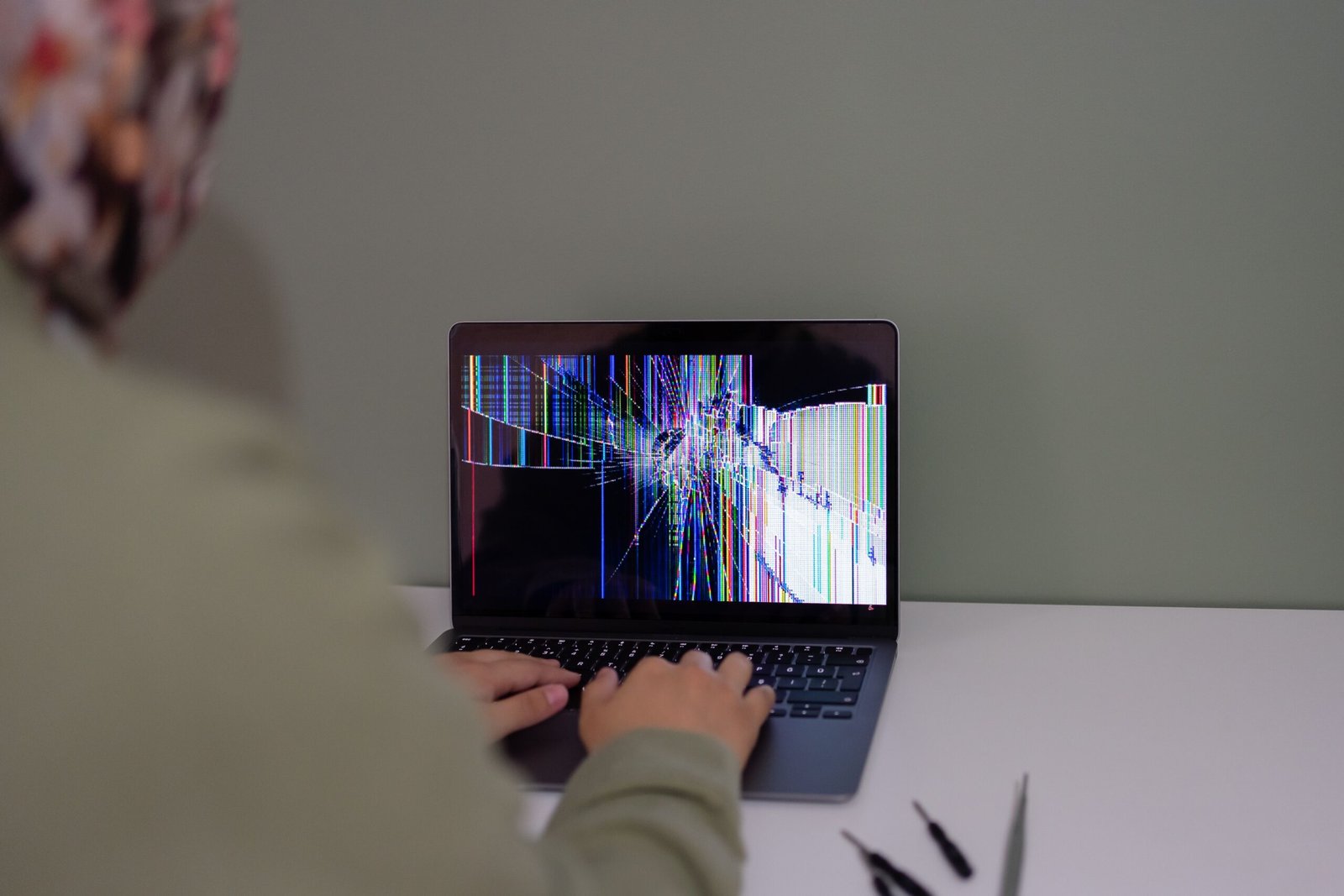
O computador demora para ligar, os programas levam muito tempo para abrir e, às vezes, o ponteiro do mouse parece congelar? Esses sinais podem indicar que o sistema está sobrecarregado, com pouco espaço de armazenamento ou enfrentando algum problema de software ou hardware.
Antes de formatar o computador ou instalar programas para tentar acelerá-lo, vale investigar o que está acontecendo. Em muitos casos, algumas verificações simples ajudam a identificar a causa e melhorar o funcionamento da máquina.
Neste guia, você vai aprender a diagnosticar as causas mais comuns de lentidão no Windows e aplicar soluções com segurança.
Por que o computador fica lento?
A lentidão pode ter diferentes origens. Entre as mais comuns estão:
- Muitos programas iniciando junto com o Windows.
- Pouco espaço livre no armazenamento.
- Aplicativos consumindo muita memória ou processamento.
- Atualizações pendentes ou software desatualizado.
- Programas indesejados ou malware.
- Limitações de hardware, especialmente em computadores antigos.
Como vários fatores podem ocorrer ao mesmo tempo, o ideal é realizar os testes por etapas, verificando o resultado de cada mudança.
1. Reinicie o computador
Se o computador está lento de repente, comece reiniciando o sistema.
Salve os documentos abertos e feche os programas antes de selecionar Iniciar > Energia > Reiniciar. Isso permite encerrar processos e concluir determinadas operações pendentes.
Se a lentidão desaparecer, pode ter sido uma falha temporária. Porém, se o problema voltar com frequência, continue o diagnóstico para descobrir a causa.
Evite apenas fechar a tampa do notebook ou deixá-lo em suspensão quando a intenção for reiniciar completamente o sistema.
2. Descubra o que está consumindo os recursos
O Gerenciador de Tarefas do Windows ajuda a identificar programas que utilizam muitos recursos do computador.
Para abri-lo, pressione Ctrl + Shift + Esc.
Na guia Processos, observe as colunas de CPU, memória e disco. Se algum recurso permanecer com uso elevado, confira quais aplicativos ou processos estão contribuindo para isso.
Um programa de edição, por exemplo, pode consumir bastante processamento durante uma tarefa pesada. Isso não significa necessariamente que ele esteja com defeito.
Feche somente aplicativos que você reconhece e não está utilizando. Evite encerrar processos do sistema sem saber sua função, pois isso pode causar erros ou instabilidade.
Se um programa específico provocar lentidão repetidamente, verifique se há atualizações disponíveis ou consulte o suporte do desenvolvedor.
3. Desative programas desnecessários na inicialização
Alguns aplicativos são configurados para iniciar automaticamente quando você liga o computador. Quando muitos fazem isso, o Windows pode demorar mais para ficar pronto.
Para revisar esses programas:
- Abra o Gerenciador de Tarefas com
Ctrl + Shift + Esc. - Entre na seção Aplicativos de inicialização.
- Observe quais programas estão habilitados e o impacto indicado pelo Windows.
- Desative aqueles que você reconhece e não precisa iniciar automaticamente.
Não desative indiscriminadamente ferramentas de segurança, drivers ou utilitários essenciais do equipamento.
Essa mudança pode ajudar principalmente quando a lentidão acontece logo após ligar o computador.
4. Verifique o espaço livre no armazenamento
Um disco quase cheio pode prejudicar o funcionamento do sistema e dificultar a instalação de atualizações.
Abra o Explorador de Arquivos, selecione Este Computador e confira quanto espaço está disponível na unidade em que o Windows está instalado.
Se houver pouco espaço, acesse Configurações > Sistema > Armazenamento. Dependendo da versão do Windows, você poderá encontrar opções para revisar arquivos temporários e recomendações de limpeza.
Antes de excluir qualquer coisa, confira o que será removido. Não apague documentos pessoais nem arquivos cuja finalidade desconhece. Tenha cuidado especial com a pasta Downloads e com arquivos sincronizados na nuvem.
O Sensor de Armazenamento também pode ajudar a automatizar a remoção de determinados arquivos desnecessários, conforme as opções configuradas.
5. Verifique atualizações e faça uma análise de segurança
Problemas de software, atualizações pendentes e programas maliciosos podem contribuir para a lentidão.
Abra Configurações > Windows Update e verifique se há atualizações disponíveis. Instale as recomendadas para o seu dispositivo e reinicie o computador se solicitado.
Depois, abra a Segurança do Windows, entre em Proteção contra vírus e ameaças e execute uma verificação rápida. Se houver sinais mais fortes de infecção, considere uma análise mais completa.
Utilize as ferramentas de segurança integradas ou soluções confiáveis. Evite programas que prometem acelerar drasticamente o computador por meio de uma única limpeza ou que exibem alertas alarmistas para convencer você a pagar.
6. Observe a temperatura e os sinais de falha física
Se o computador fica lento durante jogos, chamadas de vídeo ou tarefas pesadas, o aquecimento pode estar contribuindo para o problema.
Mantenha as entradas e saídas de ar desobstruídas e utilize o notebook sobre uma superfície firme. Se o equipamento apresentar calor excessivo, ruídos incomuns, desligamentos inesperados ou travamentos frequentes, pode ser necessário investigar a refrigeração ou outros componentes.
Também fique atento a sinais de falha no armazenamento, como erros repetidos ao abrir arquivos, desaparecimento de documentos ou mensagens de diagnóstico. Faça uma cópia de segurança dos dados importantes antes de tentar reparos mais avançados.
Se houver suspeita de defeito físico, procure assistência técnica qualificada em vez de abrir o equipamento sem conhecimento adequado.
Quando vale a pena atualizar o hardware?
Se você já realizou os testes, mantém o sistema atualizado e o computador continua lento nas tarefas que precisa executar, talvez exista uma limitação de hardware.
A possibilidade de instalar um SSD ou aumentar a memória RAM depende do modelo, da compatibilidade e das necessidades de uso. Nem todo notebook permite essas atualizações, e o resultado varia conforme o componente que está limitando o desempenho.
Antes de gastar dinheiro, verifique as especificações do equipamento e identifique se o gargalo está no armazenamento, na memória, no processador ou em outro componente.
Perguntas frequentes
Por que o computador fica lento mesmo sem programas abertos?
Pode haver processos em segundo plano, atualizações, pouco espaço livre, problemas de software ou limitações de hardware. O Gerenciador de Tarefas ajuda a identificar o que está consumindo recursos.
É necessário formatar o computador para deixá-lo mais rápido?
Não necessariamente. A formatação é uma medida mais drástica e pode apagar dados e configurações. Investigue primeiro os programas, o armazenamento, as atualizações e a segurança do sistema.
Limpar arquivos temporários resolve toda lentidão?
Não. A limpeza pode ajudar quando há pouco espaço disponível, mas não resolve necessariamente problemas de memória, superaquecimento, malware ou defeitos físicos.
Conclusão
Quando o computador fica lento e travando, comece reiniciando o sistema e verificando o uso de CPU, memória e disco. Depois, revise os programas de inicialização, libere espaço com cuidado e confira atualizações e possíveis ameaças.
Se a lentidão persistir ou vier acompanhada de ruídos, superaquecimento e erros de leitura, investigue possíveis limitações ou falhas de hardware. Um diagnóstico por etapas ajuda a evitar gastos desnecessários e reduz o risco de perder arquivos importantes.