
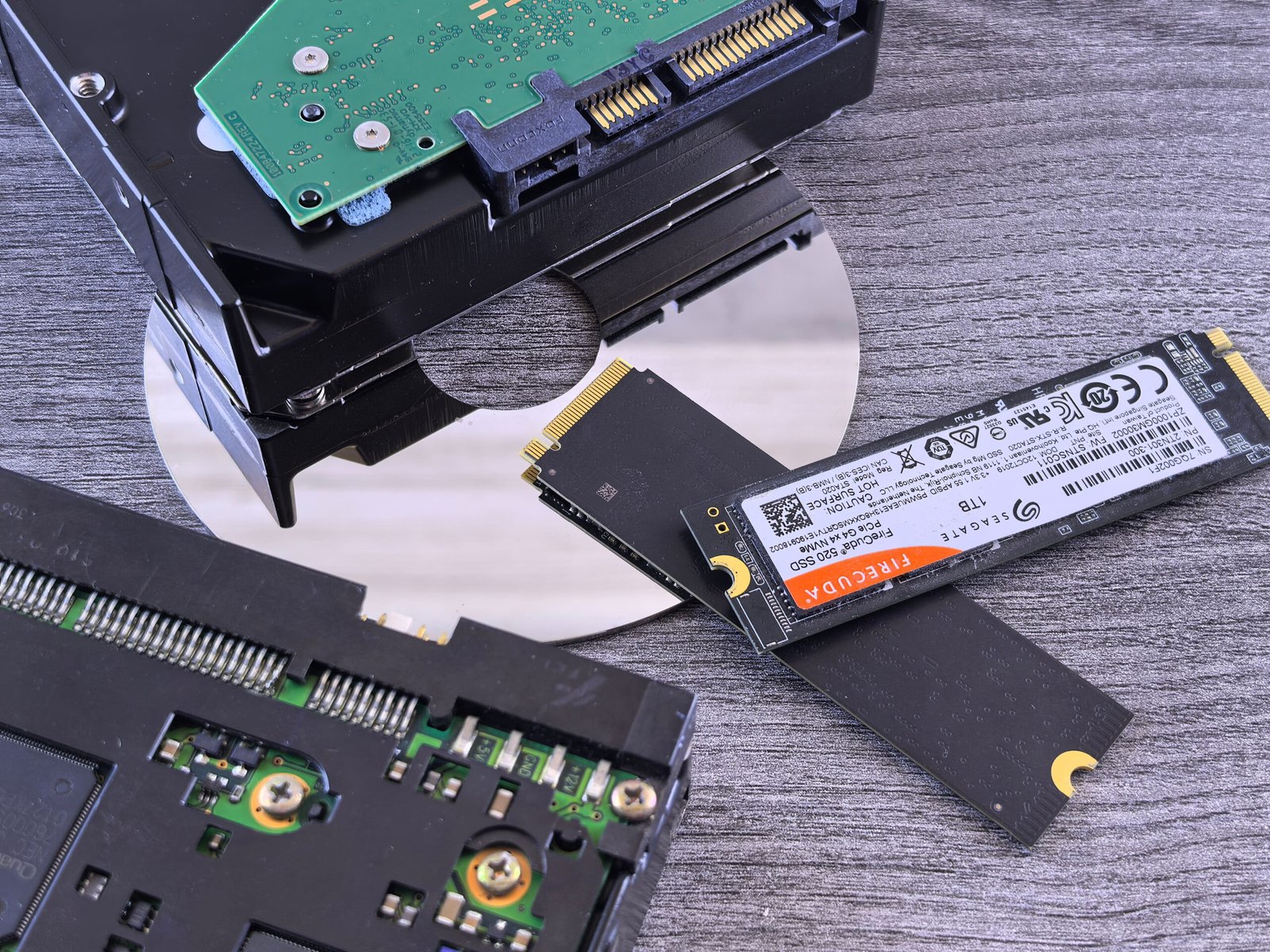
Instalar um novo SSD para expandir o armazenamento do computador ou conectar um HD externo para acessar arquivos antigos e perceber que o disco não aparece no Windows ou no gerenciador de arquivos é uma situação desesperadora.
O fato de uma unidade de armazenamento não aparecer na pasta “Este Computador” nem sempre significa que o dispositivo queimou ou que os seus arquivos foram perdidos para sempre. Na maioria das vezes, o problema ocorre apenas porque o disco novo ainda não foi inicializado e formatado, está sem uma letra de unidade atribuída no Windows ou sofreu um mau contato no cabo de conexão.
Neste guia completo, você vai aprender a identificar onde está o travamento do disco e seguir o passo a passo para fazer o seu HD ou SSD ser reconhecido com segurança.
Por que o HD ou SSD não aparece no sistema?
O reconhecimento de uma unidade de disco passa por duas etapas distintas no computador: a detecção física pela placa-mãe (BIOS/UEFI) e o reconhecimento do sistema de arquivos pelo Windows.
As causas mais comuns para o problema são:
- Unidade nova não inicializada: SSDs e HDs novos de fábrica vêm totalmente brutos, sem partição ou sistema de arquivos definido (NTFS/exFAT), fazendo com que o Windows os ignore no Explorer.
- Falta de letra de unidade atribuída: O Windows reconhece o disco, mas não atribuiu uma letra (como
D:,E:ouF:) para que ele fique visível no sistema. - Mau contato ou cabos soltos: Cabos de dados SATA ou cabos de alimentação da fonte frouxos dentro do gabinete do PC.
- Slot M.2 desativado na BIOS: Conflito de barramento na placa-mãe onde o uso de certas portas SATA desativa o slot M.2 NVMe.
Verificações e correções no Windows
Se o disco foi conectado em uma máquina que já está funcionando, siga estes procedimentos no sistema operacional:
Passo 1: Verificar e Inicializar o Disco no “Gerenciamento de Disco”
Este é o motivo número um para SSDs novos não aparecerem no computador:
- Pressione as teclas
Windows + Xe selecione Gerenciamento de Disco. - Se o disco for novo, o Windows abrirá uma janela automática solicitando que você inicialize o disco.
- Escolha o estilo de partição GPT (recomendado para sistemas modernos) e clique em OK.
- Na barra inferior, localize o disco que estará marcado como “Não alocado” (com uma tarja preta).
- Clique com o botão direito sobre a área preta do disco e selecione Novo Volume Simples.
- Avance pelas telas, escolha uma letra de unidade (ex.:
D:), selecione o sistema de arquivos NTFS e clique em Concluir. - O disco passará a aparecer normalmente na pasta “Este Computador”.
Passo 2: Atribuir uma Letra de Unidade a um Disco Existente
Se o disco já possui arquivos, mas sumiu do sistema:
- Abra o Gerenciamento de Disco (
Windows + X). - Se o disco estiver visível na lista com uma barra azul, mas sem uma letra ao lado do nome, clique com o botão direito sobre ele e selecione Alterar letra de unidade e caminho.
- Clique em Adicionar, escolha uma letra disponível no menu suspenso e clique em OK.
Verificações de Hardware (Se o disco não aparece nem na BIOS)
Se o HD ou SSD não é listado nem dentro do menu de setup da BIOS do computador:
- Para SSDs NVMe M.2: Desligue o computador da tomada, remova o SSD do slot M.2, limpe os contatos dourados suavemente com uma borracha branca macia, encaixe o dispositivo de volta firmemente até o fim e aperte o parafuso de fixação.
- Para HDs e SSDs SATA (2,5″): Desconecte e reconecte tanto o cabo de dados SATA quanto o cabo de força que vem da fonte de alimentação. Se possível, troque a porta SATA na placa-mãe.
Cuidados essenciais e avisos de segurança
- Nunca clique em “Formatar” se você tem arquivos importantes no disco: Se o Windows exibir a mensagem “Você precisa formatar o disco na unidade antes de usá-lo”, não confirme. Isso indica corrupção no sistema de arquivos. Utilizar softwares de recuperação de dados (como Recuva ou EaseUS) antes de qualquer formatação é a conduta correta para salvar seus arquivos.
- Cuidado com quedas em HDs externos: HDs mecânicos portáteis que sofreram quedas físicas enquanto estavam ligados podem ter sofrido travamento das cabeças de leitura no disco magnético. Se o HD externo estiver fazendo barulhos de estalo contínuos (“clique da morte”), desligue-o imediatamente para não arranhar os discos internos.
Perguntas Frequentes (FAQ)
O SSD M.2 esquenta demais e some do Windows de repente. O que é?
SSDs NVMe sem dissipador de calor adequado podem atingir temperaturas extremas sob uso contínuo e entrar em modo de desligamento térmico de emergência para não queimar, desaparecendo do Windows até que o computador esfrie.
Posso usar um case gaveta USB para testar um HD que não reconhece no PC?
Sim. Colocar um HD ou SSD interno dentro de um case adaptador USB de boa qualidade é uma excelente maneira de testar se a unidade funciona em outros computadores de forma externa.
Conclusão
Um HD ou SSD não reconhecido raramente significa a perda definitiva do equipamento. Na maioria dos casos envolvendo discos novos, o simples processo de inicialização e criação de volume no Gerenciamento de Disco do Windows resolve a falha em poucos minutos, deixando a nova unidade pronta para uso.