
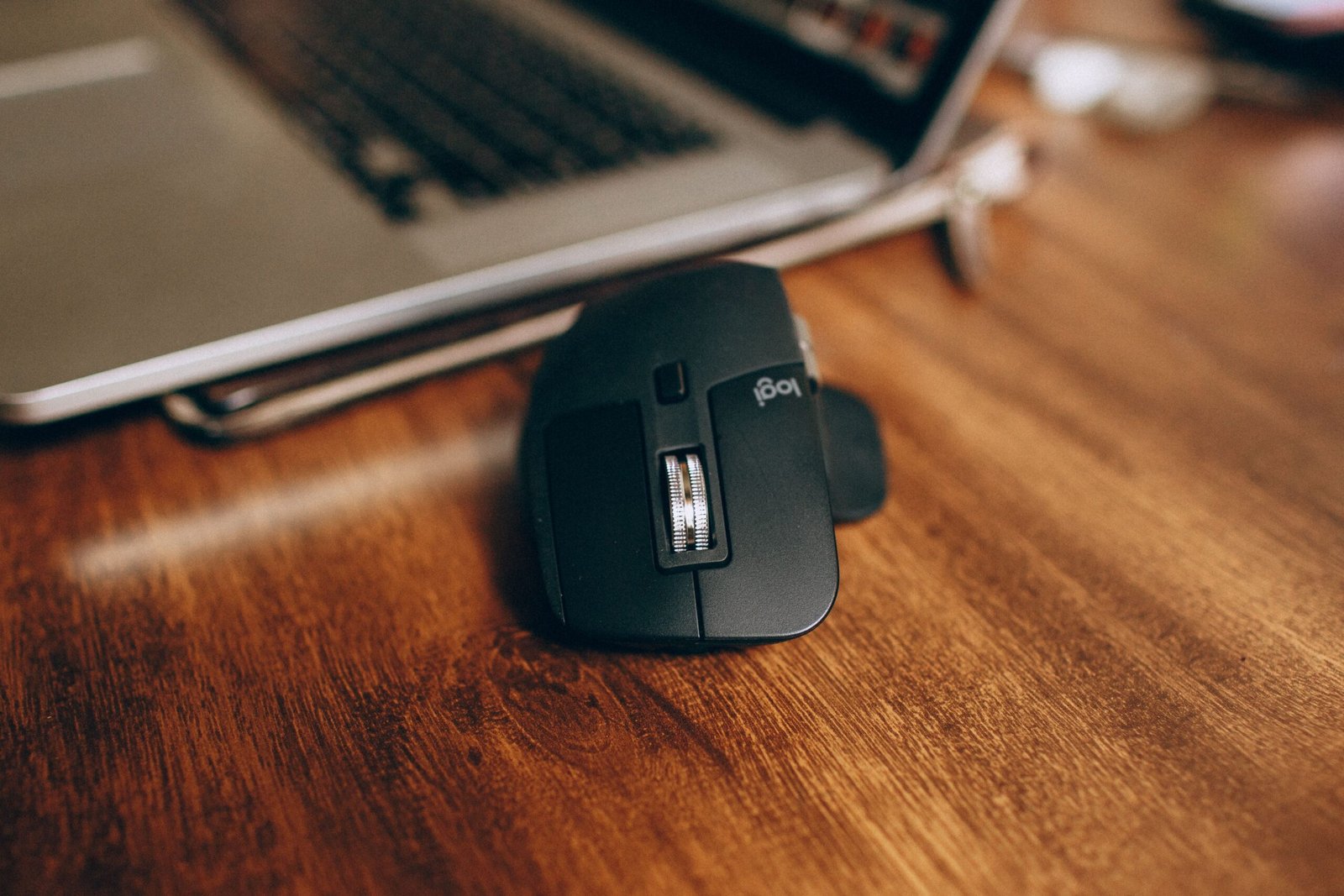
Um mouse sem fio que trava, demora para responder ou perde a conexão pode atrapalhar tarefas simples, como trabalhar, estudar e navegar na internet. Em alguns casos, o ponteiro se movimenta aos saltos; em outros, o mouse para de funcionar por alguns segundos e depois volta sozinho.
Esses sintomas nem sempre indicam defeito no acessório. A causa pode ser uma pilha fraca, interferência sem fio, uma porta USB com problemas ou até a superfície utilizada.
Antes de comprar outro mouse, vale realizar alguns testes. Neste guia, você vai aprender a identificar as causas mais comuns e aplicar soluções práticas no Windows.
Por que o mouse sem fio fica falhando?
Os mouses sem fio geralmente utilizam Bluetooth ou um pequeno receptor USB para se comunicar com o computador. Cada tecnologia possui características próprias, mas alguns problemas são comuns às duas.
Entre as causas mais frequentes estão:
- Pilha fraca ou bateria descarregada: pode provocar movimentos irregulares e desconexões.
- Interferência sem fio: outros dispositivos e obstáculos podem prejudicar a comunicação.
- Receptor USB mal conectado: o computador pode não reconhecer corretamente o dispositivo.
- Superfície inadequada: vidro, superfícies muito brilhantes ou texturas irregulares podem dificultar o rastreamento óptico.
- Problemas de Bluetooth: o pareamento pode falhar ou a conexão pode ser interrompida.
- Falhas no sistema: configurações de energia, drivers ou problemas na porta USB podem afetar o funcionamento.
Identificar quando a falha acontece ajuda a escolher o teste correto.
1. Verifique a pilha ou a bateria
Comece pela alimentação do mouse, pois essa é uma das causas mais simples de verificar.
Se o modelo utiliza pilha, experimente substituí-la por uma nova, respeitando a polaridade indicada no compartimento. Se for recarregável, deixe a bateria carregar conforme as instruções do fabricante.
Confira também se o interruptor de energia está na posição correta. Alguns modelos possuem um indicador luminoso, mas nem todos apresentam esse recurso.
Depois, teste o mouse por alguns minutos. Se o problema desaparecer, a alimentação provavelmente estava contribuindo para a falha.
Se continuar travando, passe para a conexão.
2. Confira o receptor USB
Se o mouse utiliza um receptor USB, retire-o com cuidado e conecte-o novamente.
Experimente outra porta USB do computador. Se estiver usando um hub USB, adaptador ou estação de conexão, conecte o receptor diretamente ao computador para verificar se isso altera o comportamento.
Evite deixar o receptor escondido atrás de um gabinete metálico ou próximo a fontes de interferência. Em alguns casos, utilizar uma porta mais próxima do mouse pode melhorar a comunicação.
Se possível, teste o mouse em outro computador compatível. Esse procedimento ajuda a identificar se o problema acompanha o acessório ou está relacionado ao primeiro equipamento.
Importante: não confunda receptores USB de tecnologias diferentes. Alguns mouses dependem de um receptor específico e não funcionam com qualquer adaptador.
3. Se o mouse usa Bluetooth, refaça a conexão
Quando não existe receptor USB, o mouse pode se conectar diretamente ao computador por Bluetooth.
No Windows 11, faça o seguinte:
- Abra Configurações.
- Entre em Bluetooth e dispositivos.
- Confirme se o Bluetooth está ativado.
- Localize o mouse na lista de dispositivos.
- Se a conexão continuar falhando, consulte as instruções do fabricante para remover o pareamento e conectar o acessório novamente.
Antes de remover o dispositivo, confira se você sabe como colocá-lo no modo de pareamento. O procedimento varia de acordo com o modelo.
Se o mouse funcionar normalmente após a reconexão, o problema pode ter sido causado por uma falha temporária de comunicação.
Caso outros dispositivos Bluetooth também apresentem dificuldades, vale investigar o Bluetooth do computador, e não apenas o mouse.
4. Teste outra superfície
O sensor óptico precisa de uma superfície adequada para acompanhar os movimentos. Vidro transparente, superfícies espelhadas e materiais muito brilhantes podem prejudicar a precisão de alguns modelos.
Coloque o mouse sobre um mousepad ou uma mesa fosca e uniforme. Limpe cuidadosamente a região do sensor, seguindo as orientações do fabricante.
Não introduza objetos na abertura do sensor nem aplique líquidos diretamente no dispositivo.
Se o ponteiro voltar a se movimentar corretamente, a superfície utilizada pode ter sido a causa da falha.
5. Ajuste as configurações do Windows
Se o mouse continua falhando, verifique se o sistema reconhece o dispositivo corretamente.
Abra o Gerenciador de Dispositivos pelo menu Iniciar e confira as categorias relacionadas a mouses, dispositivos apontadores e Bluetooth, conforme a conexão utilizada.
Se houver um alerta de erro, consulte as informações do dispositivo e procure orientações específicas para o problema. Também é possível verificar atualizações pelo Windows Update e pelo site oficial do fabricante do computador.
Evite instalar programas de atualização de drivers de origem desconhecida ou remover dispositivos aleatoriamente. Alterações desnecessárias podem dificultar o diagnóstico.
Se o problema começou após uma atualização ou mudança nas configurações de energia, consulte a documentação do fabricante antes de modificar opções avançadas.
6. Descubra se o problema está no mouse ou no computador
Se nenhuma das soluções anteriores funcionar, faça um teste cruzado:
- Conecte o mouse a outro computador compatível.
- Teste outro mouse no computador original.
- Observe se a falha ocorre em diferentes aplicativos.
- Verifique se o problema acontece apenas quando o receptor está conectado a determinada porta USB.
Se o mouse falhar em vários computadores, mesmo com a alimentação adequada, pode haver defeito no próprio acessório. Se vários mouses apresentarem o mesmo problema em um único computador, investigue as portas, a conexão sem fio ou o sistema operacional.
Perguntas frequentes
Por que o mouse sem fio trava por alguns segundos?
Pode ser uma pilha fraca, interferência, falha no Bluetooth ou dificuldade de comunicação com o receptor USB. Comece verificando a alimentação e testando outra conexão ou porta.
O mouse funciona, mas o ponteiro pula pela tela. O que fazer?
Teste uma superfície fosca e uniforme, limpe cuidadosamente o sensor e verifique a alimentação. Se o problema persistir, teste o mouse em outro computador.
Vale a pena comprar outro mouse?
Antes de substituir o acessório, faça os testes básicos de alimentação, conexão e superfície. Se a falha persistir em diferentes computadores, pode ser necessário avaliar a substituição ou acionar a garantia.
Conclusão
Quando o mouse sem fio apresenta falhas, comece pelo mais simples: verifique a pilha ou bateria, confira o receptor USB ou o Bluetooth e teste outra superfície. Se necessário, investigue as configurações do Windows e compare o funcionamento em outro computador.
Essa sequência ajuda a localizar a origem do problema sem trocar acessórios ou alterar configurações do sistema antes da hora.