
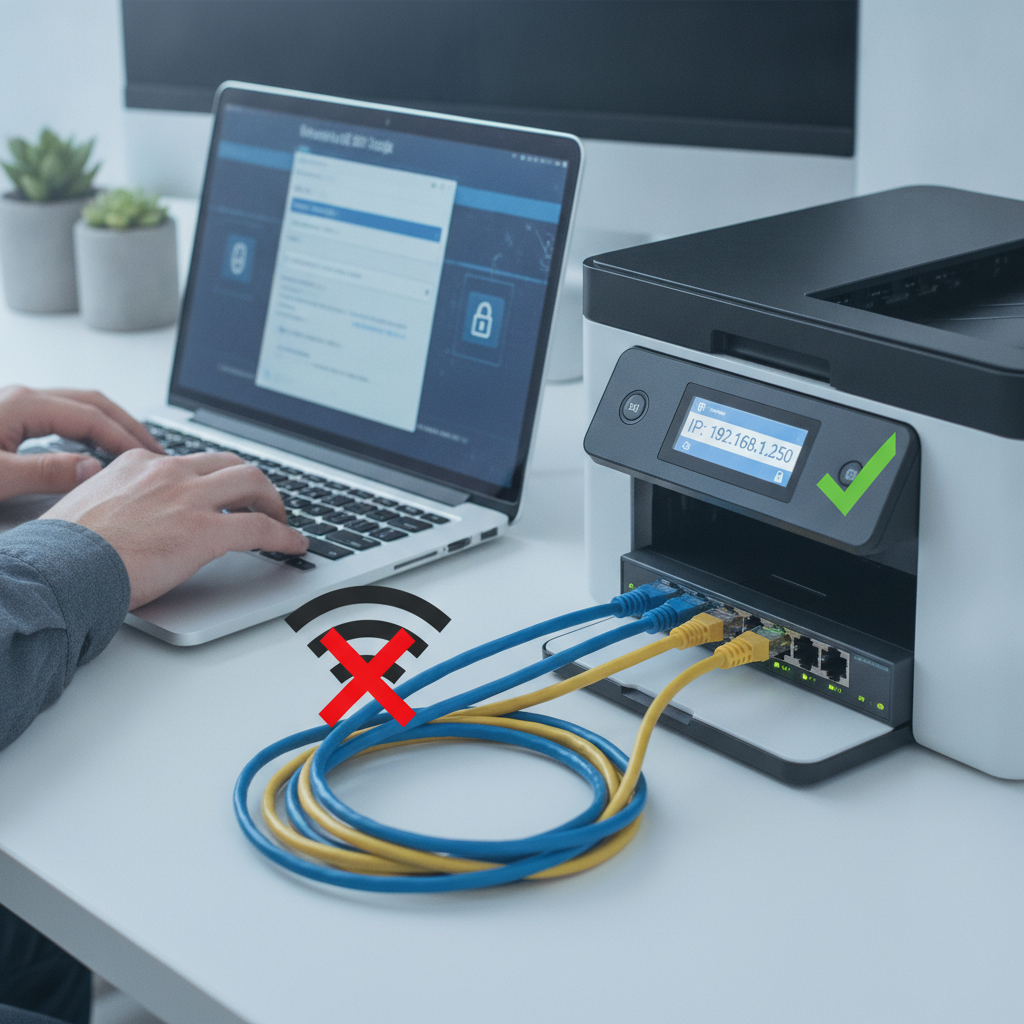
Você já passou pela irritante situação de precisar imprimir um documento urgente e, do nada, o computador avisar que a impressora está offline? Você reinicia o roteador, desliga e liga a impressora, tira o cabo da tomada e, às vezes, ela volta como se nada tivesse acontecido — apenas para falhar de novo no dia seguinte.
Essa dor de cabeça é uma das mais comuns em escritórios e residências. A boa notícia é que o problema raramente é um defeito físico no equipamento. Na imensa maioria dos casos, a culpa é da forma como o roteador distribui os endereços de rede. Neste tutorial prático, você vai aprender a fixar o IP da impressora de uma vez por todas para dar adeus definitivo às quedas de conexão.
Por que a impressora vive perdendo a conexão Wi-Fi?
Quando você conecta a impressora ao Wi-Fi pela primeira vez, o roteador utiliza um protocolo chamado DHCP (Protocolo de Configuração Dinâmica de Endereços). Isso significa que o roteador “empresta” um endereço de IP temporário para a máquina.
O problema acontece quando o roteador reinicia, falta luz ou o tempo de empréstimo expira. Nessas ocasiões, o roteador pode entregar um IP diferente para a impressora. No entanto, o seu computador continua tentando enviar os arquivos para o IP antigo. O resultado? O Windows ou Mac conclui que o aparelho simplesmente sumiu da rede e exibe o status de “offline”.
Ao definir um IP fixo (estático), a impressora passa a ter um endereço permanente. Não importa se a energia cair ou se o roteador for reiniciado dez vezes: o caminho continuará exatamente o mesmo.
Passo 1: Descubra o IP atual da impressora
O primeiro passo é saber qual endereço o seu roteador entregou para a impressora neste momento. Você pode descobrir isso de duas maneiras simples:
- Pelo painel da impressora: Se o modelo tiver visor digital, navegue até o menu de Configurações de Rede, Rede Sem Fio ou Status da Conexão. O IP costuma começar com
192.168.x.xou10.0.x.x. - Imprimindo a folha de relatório: Em modelos sem tela (apenas com botões), mantenha pressionado o botão de informação (“i”) ou o botão do Wi-Fi por cerca de 5 a 10 segundos. O equipamento imprimirá automaticamente uma folha com todos os dados da rede, incluindo o endereço IP atual.
Passo 2: Acesse a página interna da impressora pelo navegador
Com o endereço de IP em mãos (por exemplo: 192.168.1.150), sente-se em um computador ou pegue o celular conectado na mesma rede Wi-Fi:
- Abra o navegador de internet (Chrome, Edge ou Firefox).
- Digite o IP da impressora na barra de endereços (onde você digita os sites) e pressione Enter.
- A página de gerenciamento do equipamento (Servidor Web Incorporado ou EWS) será carregada.
Nota: Se o navegador exibir um aviso de “Sua conexão não é privada” ou “Certificado de segurança inválido”, não se preocupe. Isso acontece porque a página é local. Clique em Avançado e selecione Continuar para o endereço (inseguro).
Passo 3: Mude a configuração de IP para Manual (Estático)
O layout varia ligeiramente entre marcas como HP, Epson, Canon e Brother, mas a lógica é sempre a mesma:
1. Encontre a seção de rede
Procure por abas chamadas Rede, Conectividade, Configurações Avançadas ou TCP/IP. Se o sistema solicitar login e senha, consulte o manual ou uma etiqueta colada atrás da impressora (o usuário padrão geralmente é admin e a senha varia ou vem em branco).
2. Altere o protocolo de DHCP para Manual
Localize a seção Configuração de IPv4. Você verá a opção marcada como Automático ou DHCP. Mude essa seleção para Manual ou IP Estático.
3. Defina e confirme os dados da rede
Preencha os campos com atenção:
- Endereço IP: Você pode manter o número atual ou escolher um número final mais alto (como
192.168.1.200) para evitar conflitos com celulares e TVs. - Máscara de sub-rede: Geralmente preenchida como
255.255.255.0. - Gateway Padrão: É o endereço do seu roteador (normalmente
192.168.1.1ou192.168.0.1). - Servidores DNS: Você pode usar o próprio gateway ou os DNS públicos do Google (DNS Primário:
8.8.8.8e Secundário:8.8.4.4).
Por fim, clique em Aplicar ou Salvar. A impressora pode reiniciar as configurações de rede por alguns segundos.
Método Alternativo: Fixando pelo próprio roteador
Se você preferir não mexer no painel interno da impressora, pode fazer o processo pelo roteador Wi-Fi. Essa função chama-se Reserva de Endereço DHCP (ou DHCP Reservation).
Basta acessar o painel do seu roteador, localizar a tabela de clientes conectados, encontrar a impressora e associar o Endereço MAC (a identidade física da placa de rede) a um IP específico. Dessa forma, toda vez que a impressora se conectar, o roteador entregará obrigatoriamente aquele mesmo endereço.
Conclusão
A instabilidade de impressoras sem fio é um dos problemas técnicos que mais causam perda de tempo no dia a dia, mas a solução é muito mais simples do que parece. Ao fixar o endereço de IP da sua máquina — seja pelo painel de configurações internas da fabricante ou pela reserva de IP no roteador —, você elimina a raiz de quase todas as falhas de comunicação sem fio, garantindo que o seu computador sempre encontre o caminho livre para a impressão.
Depois de realizar esse ajuste, vale a pena reiniciar o computador e fazer uma página de teste para consolidar a alteração. Com essa pequena configuração definitiva, você economiza paciência, evita atrasos em compromissos importantes e transforma a sua impressora Wi-Fi em um equipamento estável, previsível e pronto para trabalhar a qualquer momento.