
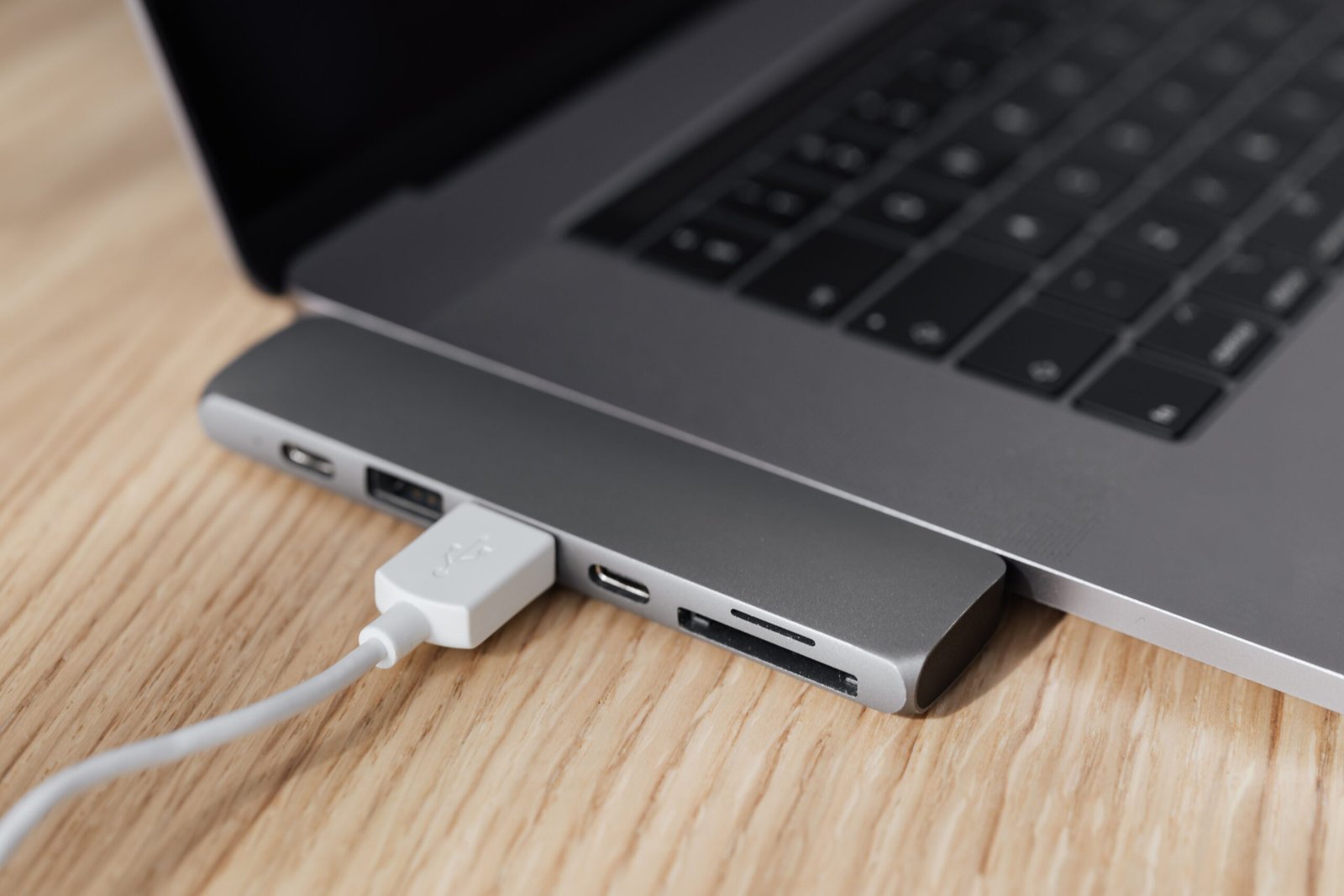
Você conecta um pendrive, mouse, teclado ou celular ao computador, mas nada acontece? Em algumas situações, o Windows exibe uma mensagem de dispositivo USB não reconhecido. Em outras, o acessório simplesmente não aparece na tela.
Esse problema pode estar relacionado ao cabo, à porta USB, à alimentação elétrica ou aos drivers do sistema. Antes de pensar em trocar peças ou levar o computador para assistência técnica, vale realizar alguns testes simples.
Neste guia, você vai aprender como identificar a origem da falha e quais procedimentos podem ajudar a recuperar o funcionamento das portas USB no Windows.
Por Que a Porta USB Não Reconhece o Dispositivo?
Existem diferentes motivos para uma conexão USB falhar. Entre os mais comuns estão:
- Cabo danificado: o acessório pode não conseguir transmitir dados corretamente.
- Porta USB com defeito: sujeira, desgaste ou danos físicos podem prejudicar a conexão.
- Falha temporária do Windows: o sistema pode apresentar dificuldades ao detectar o dispositivo.
- Driver incompatível ou desatualizado: alguns equipamentos dependem de drivers específicos.
- Energia insuficiente: determinados dispositivos precisam de mais alimentação do que a porta consegue fornecer.
- Problema no próprio acessório: o pendrive, mouse ou outro equipamento pode estar com defeito.
O primeiro passo é descobrir se a falha está no dispositivo conectado, no cabo, na porta ou no computador.
1. Teste Outra Porta USB
A maneira mais simples de começar o diagnóstico é conectar o dispositivo a outra porta disponível.
Siga estas etapas:
- Desconecte o acessório do computador.
- Aguarde alguns segundos.
- Conecte-o diretamente a outra porta USB.
- Espere o Windows reconhecer o dispositivo.
- Verifique se ele aparece no Explorador de Arquivos, nas configurações ou no aplicativo correspondente.
Se estiver utilizando um hub USB, adaptador ou extensão, retire-o temporariamente e conecte o dispositivo diretamente ao computador.
Em desktops, também vale testar uma porta traseira, que normalmente fica ligada diretamente à placa-mãe.
Se o dispositivo funcionar em uma porta, mas não em outra, existe a possibilidade de falha física ou de um problema específico naquela conexão. Faça testes adicionais antes de concluir que a porta está danificada.
2. Verifique o Cabo e o Próprio Dispositivo
Nem todo problema de USB é causado pelo computador. Um cabo defeituoso ou um acessório com falha pode apresentar sintomas semelhantes aos de uma porta danificada.
Para identificar essa possibilidade:
- Experimente outro cabo compatível, se o dispositivo utilizar um cabo removível.
- Conecte o acessório a outro computador, quando possível.
- Teste outro dispositivo USB na porta que apresentou o problema.
- Verifique se existem sinais visíveis de desgaste, oxidação ou danos no conector.
No caso dos celulares, lembre-se de que alguns cabos USB servem apenas para carregamento e não permitem transferência de dados.
Se o celular carregar, mas não aparecer no computador, teste um cabo que seja compatível com transferência de arquivos.
Atenção: não introduza objetos metálicos nas portas USB nem tente limpar os contatos com líquidos. Se houver danos físicos, cheiro de queimado ou aquecimento anormal, interrompa o uso e procure assistência técnica.
3. Reinicie o Computador
Uma falha temporária do sistema pode impedir o reconhecimento de um dispositivo conectado.
Para testar essa possibilidade, salve seus arquivos, feche os programas abertos e reinicie o Windows pelo menu Iniciar.
Quando o sistema voltar, conecte o dispositivo novamente e aguarde alguns instantes.
Se o problema persistir, desligue o computador normalmente e verifique se o acessório funciona em outra porta.
Evite alterar configurações avançadas de energia ou firmware antes de concluir os testes básicos.
4. Verifique o Dispositivo no Gerenciador de Dispositivos
O Gerenciador de Dispositivos do Windows permite verificar se o sistema detectou o hardware e se existem erros relacionados aos drivers.
Como fazer a verificação
- Abra o menu Iniciar.
- Digite Gerenciador de Dispositivos na pesquisa.
- Abra o aplicativo.
- Procure o dispositivo conectado ou uma entrada com um símbolo de alerta amarelo.
- Se encontrar uma entrada relacionada ao problema, clique com o botão direito e selecione Propriedades.
- Confira a seção Status do dispositivo para verificar se há uma mensagem ou um código de erro.
O resultado pode ajudar a diferenciar um problema de driver de uma falha de reconhecimento.
Se houver um código de erro, anote o número e consulte a documentação oficial da Microsoft para encontrar a orientação correspondente.
Não desinstale controladores USB aleatoriamente. Remover componentes essenciais sem entender o problema pode provocar outras dificuldades de funcionamento.
5. Atualize os Drivers e o Windows
Drivers incompatíveis ou ausentes podem impedir que determinados acessórios funcionem corretamente.
Se o problema começou depois de uma atualização ou da instalação de um novo dispositivo, vale verificar se existem atualizações disponíveis.
Abra o Windows Update nas configurações do sistema e procure atualizações pendentes. Se o equipamento exigir um driver específico, consulte o site oficial do fabricante do computador ou do dispositivo.
Evite baixar drivers de páginas desconhecidas ou utilizar programas que prometem atualizar todos os controladores automaticamente sem explicar a origem dos arquivos.
Se a falha estiver associada a um código de erro específico, siga as orientações oficiais correspondentes antes de reinstalar qualquer driver.
6. O Que Fazer Quando a Porta USB Continua Sem Funcionar?
Se nenhum dos procedimentos anteriores resolver o problema, faça uma última comparação:
- O mesmo dispositivo funciona em outro computador?
- Outros acessórios funcionam na porta problemática?
- A falha acontece em todas as portas USB ou apenas em uma?
- O problema começou após uma queda, impacto ou atualização do sistema?
Se vários dispositivos falharem em todas as portas, pode existir um problema com os controladores USB, a placa-mãe, a alimentação ou a configuração do computador.
Se apenas uma porta não funcionar, especialmente após um dano físico, a causa pode estar no próprio conector.
Nessas situações, uma assistência técnica pode realizar testes de hardware mais precisos. Não é recomendável abrir o computador ou tentar reparar conectores sem conhecimento e ferramentas adequadas.
Perguntas Frequentes
Por que a porta USB carrega o celular, mas não reconhece os arquivos?
O cabo pode não suportar transferência de dados, ou o celular pode estar configurado apenas para carregamento. Experimente outro cabo compatível e verifique as opções de conexão USB do aparelho.
Um pendrive que não aparece no Windows está queimado?
Não necessariamente. A falha também pode estar no cabo, na porta, no sistema de arquivos ou no reconhecimento do dispositivo. Teste o pendrive em outra porta e, se possível, em outro computador. Se houver arquivos importantes, evite formatá-lo antes de avaliar as possibilidades de recuperação.
Posso usar um hub USB para resolver o problema?
Um hub pode ampliar a quantidade de conexões disponíveis, mas não corrige uma porta defeituosa. Para dispositivos que exigem mais energia, um hub com alimentação própria pode ajudar, desde que seja compatível com o equipamento.
Conclusão
Quando uma porta USB não reconhece dispositivos, comece testando outra conexão, verificando o cabo e experimentando o acessório em outro computador. Depois, reinicie o Windows e consulte o Gerenciador de Dispositivos para identificar possíveis erros.
Se o problema estiver relacionado a drivers, utilize as atualizações e instruções oficiais do fabricante. Caso existam sinais de danos físicos ou todas as portas apresentem falhas, procure assistência técnica.
Seguir essa sequência ajuda a identificar a causa com mais segurança e evita gastos desnecessários com a substituição de peças que ainda podem estar funcionando corretamente.