
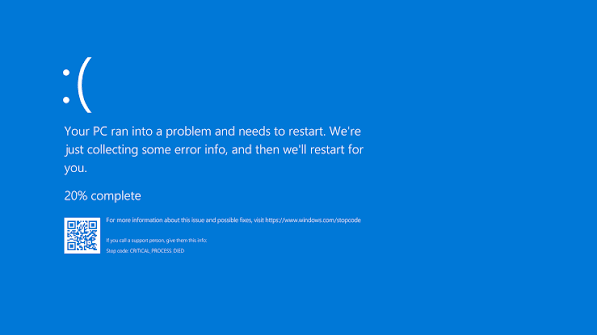
Poucas coisas causam tanta apreensão ao usar o computador quanto a interrupção repentina do trabalho acompanhada da famosa Tela Azul da Morte (Blue Screen of Death ou BSOD). No Windows 10 e Windows 11, essa tela exibe uma carinha triste :(, avisa que o sistema encontrou um problema e precisa ser reiniciado, trazendo um código de parada (código de erro) na parte inferior.
A Tela Azul não é uma “queimadura” instantânea do computador, mas sim um mecanismo de defesa extrema do próprio Windows. Ao detectar uma falha grave que poderia corromper dados ou danificar componentes, o sistema interrompe o funcionamento para evitar estragos piores.
Neste guia completo, você vai aprender a interpretar os códigos de erro mais comuns da Tela Azul e seguir um passo a passo prático para recuperar a estabilidade do seu sistema.
Por que a Tela Azul acontece?
As causas de uma Tela Azul dividem-se em duas categorias principais: problemas de software/drivers e problemas de hardware.
- Drivers corrompidos ou incompatíveis: Um driver de placa de vídeo ou de placa de rede desatualizado tenta acessar uma área restrita da memória do sistema.
- Falha física na Memória RAM: Pentes de memória com setores defeituosos causam falhas de leitura aleatórias.
- Corrupção de arquivos do Windows: Desligamentos incorretos ou atualizações interrompidas que corromperam arquivos vitais do sistema.
- Superaquecimento do processador: O processador atinge o limite térmico e força o travamento do sistema.
- Sustentação de HD/SSD com setores defeituosos: Bad blocks na unidade onde o Windows está instalado.
Os códigos de erro mais comuns da Tela Azul
Ao se deparar com a Tela Azul, anote o Código de Parada exibido no rodapé da imagem. Os mais frequentes são:
MEMORY_MANAGEMENT: Indica problemas físicos na memória RAM ou drivers de memória corrompidos.CRITICAL_PROCESS_DIED: Um processo vital para o funcionamento do Windows parou de responder repentinamente.DRIVER_IRQL_NOT_LESS_OR_EQUAL: Falha em um driver instalado recente (muito comum após atualizar placas de vídeo).INACCESSIBLE_BOOT_DEVICE: O Windows perdeu a comunicação com o SSD ou HD onde o sistema operacional está instalado.PAGE_FAULT_IN_NONPAGED_AREA: Erro ao tentar buscar dados no arquivo de paginação da memória.
Passo a passo para diagnosticar e solucionar a Tela Azul
Se o seu computador reinicia e permite o uso por algum tempo, aplique estas correções em ordem:
Passo 1: Desfazer atualizações de drivers recentes
- O que fazer: Se a Tela Azul começou a surgir após instalar um novo dispositivo ou atualizar a placa de vídeo, abra o Gerenciador de Dispositivos, localize o componente, clique com o botão direito, selecione Propriedades > Driver e clique em Reverter Driver.
Passo 2: Executar as ferramentas de reparo do sistema (SFC e DISM)
O próprio Windows possui utilitários nativos para reparar arquivos corrompidos:
- Digite
cmdna barra de pesquisa, clique com o botão direito em Prompt de Comando e selecione Executar como Administrador. - Digite o comando
sfc /scannowe pressioneEnter. Aguarde a verificação terminar. - Em seguida, digite o comando
DISM.exe /Online /Cleanup-image /Restorehealthe pressioneEnter.
Passo 3: Testar a integridade da Memória RAM
- Pressione as teclas
Windows + R, digitemdsched.exee pressioneEnter. - Selecione a opção Reiniciar agora e verificar se há problemas.
- O computador reiniciará e executará a Ferramenta de Diagnóstico de Memória do Windows, exibindo um relatório caso encontre defeitos nos pentes de RAM.
Cuidados essenciais e prevenção
- Desconecte periféricos novos: Se a Tela Azul começou a ocorrer após plugar um novo pendrive, webcam ou adaptador USB, desconecte o acessório para testar se o conflito cessa.
- Cuidado com programas de “otimização” automáticos: Softwares de terceiros que prometem limpar o registro do Windows com um clique frequentemente apagam chaves essenciais e provocam erros de BSOD.
Perguntas Frequentes (FAQ)
Como ver o histórico do erro se o computador reinicia muito rápido?
No Windows, desative a reinicialização automática: abra o Painel de Controle, vá em Sistema > Configurações avançadas do sistema > Inicialização e Recuperação (Configurações) e desmarque a opção Reiniciar automaticamente.
Formatar o computador resolve a Tela Azul?
Se a causa for conflito de software, vírus ou driver corrompido, a formatação resolverá o problema por completo. No entanto, se a causa for um pente de memória RAM queimado ou SSD com defeito, a Tela Azul continuará ocorrendo mesmo após formatar.
Conclusão
A Tela Azul do Windows deve ser encarada como um diagnóstico valioso do sistema, e não como o fim do seu computador. Anotando o código de erro, executando as verificações nativas de arquivo e testando as memórias RAM, você descobre a raiz do problema e devolve a estabilidade à sua máquina.