
Você está no meio de uma tarefa importante ou jogando algo interessante quando, de repente, o notebook parece que vai levantar voo: a ventoinha dispara no volume máximo, o teclado fica desconfortavelmente quente e o sistema começa a engasgar com travamentos irritantes. Esse comportamento é o temido thermal throttling, mecanismo de defesa do processador que reduz o próprio desempenho para não queimar devido ao calor excessivo.
Na maioria dos casos, o grande vilão não é um defeito de hardware, mas sim o acúmulo de poeira e fiapos que bloqueiam o fluxo de ar. A boa notícia é que você não precisa desmontar o sistema de arrefecimento por completo ou lidar com a troca de pasta térmica para resolver isso. Neste guia, vamos ensinar como limpar a ventoinha do notebook usando apenas ar comprimido e pincel, mantendo o dissipador de calor no lugar de forma rápida e segura.
Por Que Deixar o Dissipador no Lugar?
Muitos usuários têm receio legítimo de abrir seus computadores porque acreditam que toda limpeza exige a remoção completa do conjunto de cobre (o dissipador). No entanto, retirar o dissipador obriga você a limpar a pasta térmica antiga e aplicar uma nova camada com precisão cirúrgica. Se você errar na dosagem ou na fixação da pressão dos parafusos, a temperatura pode piorar drasticamente.
Fazer a manutenção preventiva mantendo o bloco de cobre intacto elimina esse risco. É um procedimento de baixo impacto mecânico, ideal para quem busca uma solução prática, imediata e altamente eficaz contra o superaquecimento.
Materiais Necessários para a Limpeza
Antes de começar, organize uma mesa limpa, plana e bem iluminada. Você vai precisar de ferramentas simples que evitam danos aos componentes eletrônicos sensíveis:
- Chave Philips de precisão (compatível com os parafusos da carcaça do seu aparelho);
- Pincel de cerdas macias ou antiestático (pode ser um pincel de pintura novo e seco ou pincel de maquiagem);
- Lata de ar comprimido para limpeza eletrônica ou soprador manual de ar;
- Espátula plástica (ou cartão rígido) para destravar as travas da tampa;
- Um palito de dente ou pedaço de fita adesiva para travar a hélice temporariamente.
Passo a Passo: Como Limpar a Ventoinha Sem Riscos
Passo 1: Segurança e Desconexão de Energia
Desligue completamente o notebook (não use o modo suspensão), retire o cabo do carregador e qualquer acessório conectado às portas USB. Se a bateria for externa e removível, retire-a. Caso seja interna, o primeiro passo logo após abrir a tampa traseira será desconectar o plugue da bateria da placa-mãe para evitar qualquer curto-circuito acidental.
Passo 2: Abertura da Tampa Traseira
Com a chave adequada, remova todos os parafusos da tampa inferior. Uma dica valiosa é organizá-los na mesa exatamente na mesma posição em que estavam no chassi, pois muitos notebooks utilizam parafusos de comprimentos diferentes. Use a espátula plástica para soltar suavemente as travas laterais sem arranhar a carcaça.
Passo 3: A Regra de Ouro — Trave as Pás da Ventoinha
Atenção máxima neste ponto: nunca dispare ar comprimido contra a ventoinha deixando as hélices girarem livremente. O fluxo de ar em alta velocidade faz o micromotor girar muito acima da sua rotação nominal, o que pode danificar o rolamento ou gerar uma tensão elétrica reversa capaz de queimar circuitos da placa-mãe. Segure suavemente o centro da ventoinha com um dedo ou utilize um palito de dente para impedir que ela gire durante a limpeza.
Passo 4: Trabalho Delicado com o Pincel
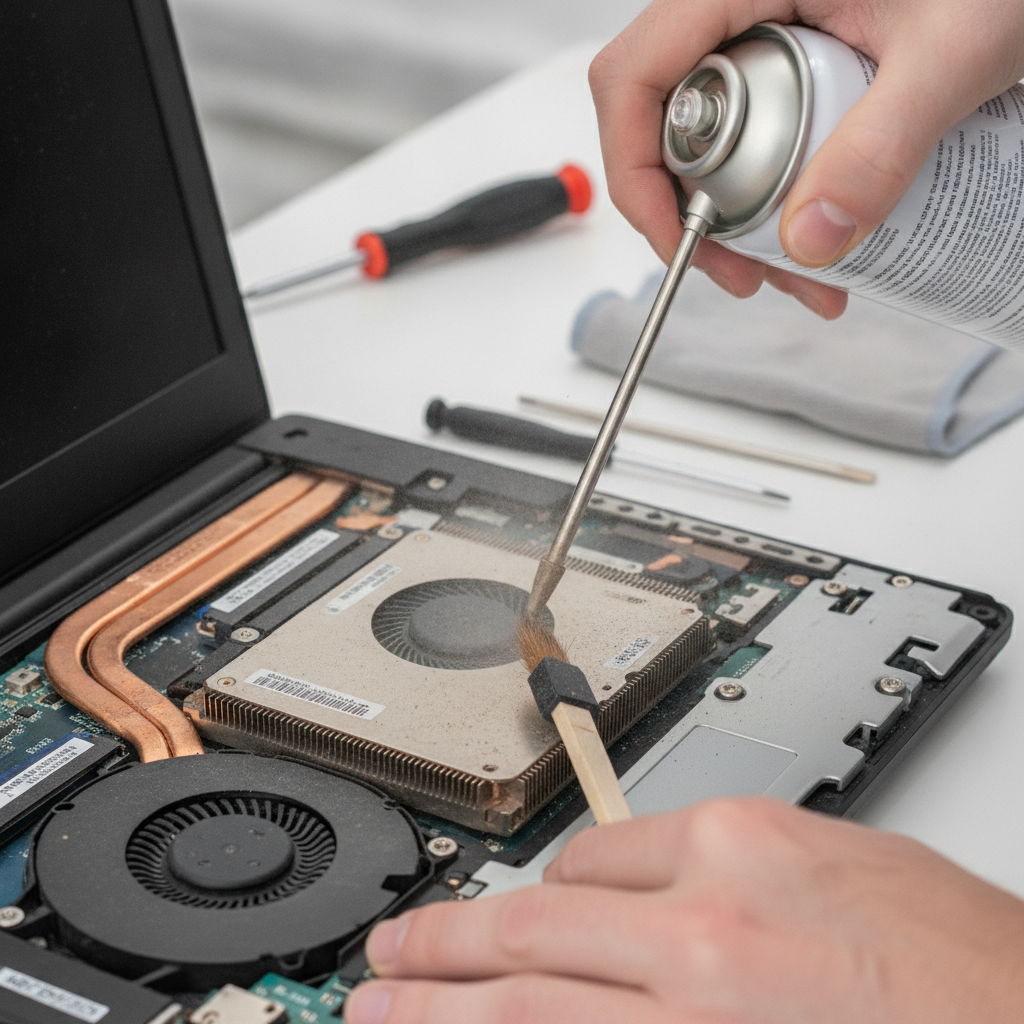
Com as hélices devidamente imobilizadas, passe o pincel de cerdas macias individualmente sobre cada uma das pás da ventoinha. O pó acumulado costuma formar uma crosta grossa e pegajosa que o ar sozinho não consegue expulsar. Varra essa sujeira com calma para fora da estrutura plástica do cooler.
Passo 5: O Ar Comprimido e a Grelha do Dissipador
Agora entra o spray de ar. Mantenha a lata sempre na posição vertical (nunca incline ou agite para evitar expelir líquido congelante) e aplique jatos curtos e firmes. Direcione o jato:
- Nas hélices para expulsar os resíduos soltos pelo pincel;
- De dentro para fora nas aletas de cobre (a “grelha” do dissipador por onde o ar quente sai);
- De fora para dentro através da saída de ar externa, desalojando aquele “tapete” de fiapos que costuma se formar exatamente na junção entre o cooler e a saída do chassi.
Repita o processo alternando entre o pincel e os jatos de ar até que você consiga enxergar a luz do ambiente claramente através das frestas do radiador de cobre.
O Que Você Jamais Deve Fazer
Para manter seu computador seguro durante todo o processo, evite erros comuns:
- Nunca use aspirador de pó comum: o atrito do ar com os tubos plásticos gera alta carga eletrostática, suficiente para queimar componentes microscópicos.
- Não use secador de cabelo no modo quente: o calor excessivo empena peças plásticas finas.
- Evite qualquer tipo de produto químico líquido ou água: a limpeza da ventoinha sem desmontagem deve ser estritamente a seco.
Conclusão
Realizar a limpeza da ventoinha e das saídas de exaustão sem remover o bloco dissipador é uma das intervenções de manutenção mais inteligentes e seguras que qualquer usuário pode fazer em casa. Com apenas trinta minutos de dedicação, ferramentas simples e o devido cuidado ao travar as hélices, você restaura o fluxo de ar original do projeto, elimina os ruídos ensurdecedores do cooler e afasta de vez os travamentos causados pelo calor extremo.
Adote o hábito de repetir esse procedimento preventivo a cada seis meses ou no máximo uma vez ao ano, especialmente se você costuma usar o computador sobre a cama, sofá ou em locais com grande circulação de poeira e pelos de animais. Seu notebook operará com temperaturas muito mais baixas, mantendo o desempenho ágil do processador e garantindo uma vida útil consideravelmente maior para todos os componentes internos.